
テキストしか扱わない現場も多いですが、ビジュアル要素が多い雑誌やパンフレットなどのレイアウト制作においては、編集者でもIllustratorを使ってエリアの区切りとして「ジグザグ線(ギザギザ線)」や「波線」を作成する場面は意外と多いものです。そこで、本記事では、Illustratorでジグザグ線(ギザギザ線)や波線を作成する方法について解説します
「ジグザグ線(ギザギザ線)」や「波線」の作成方法
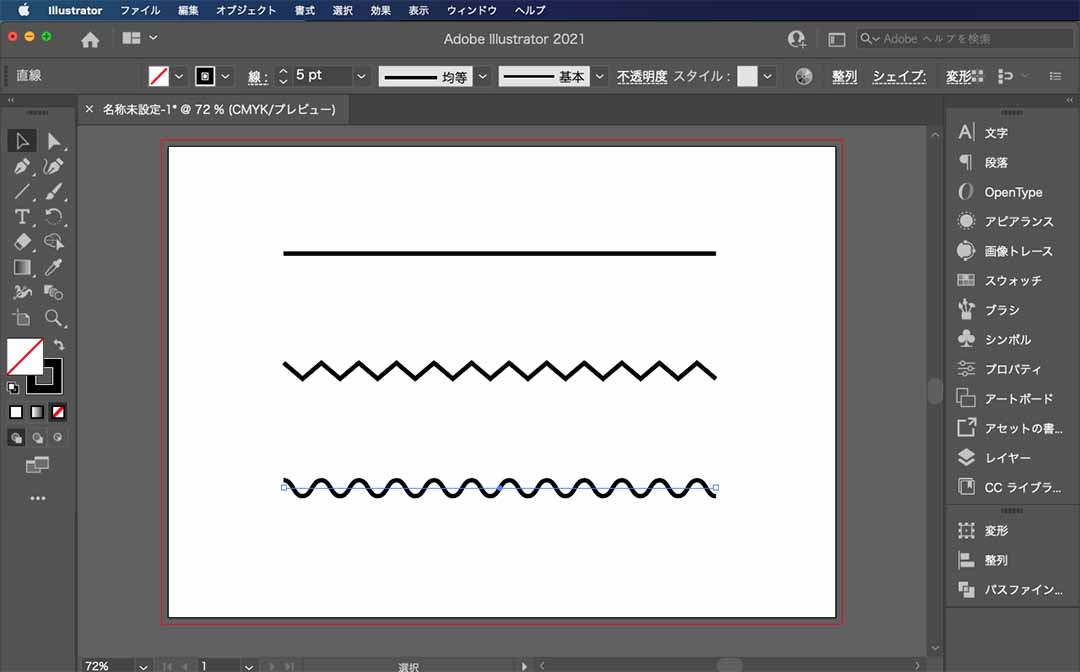
Illustratorでジグザグ線(ギザギザ線)や波線を作成する方法は、効果メニューにある「ジグザグ…」という項目の使い方を覚えてしまえば簡単です。以下に手順を紹介します。
1.直線を作成
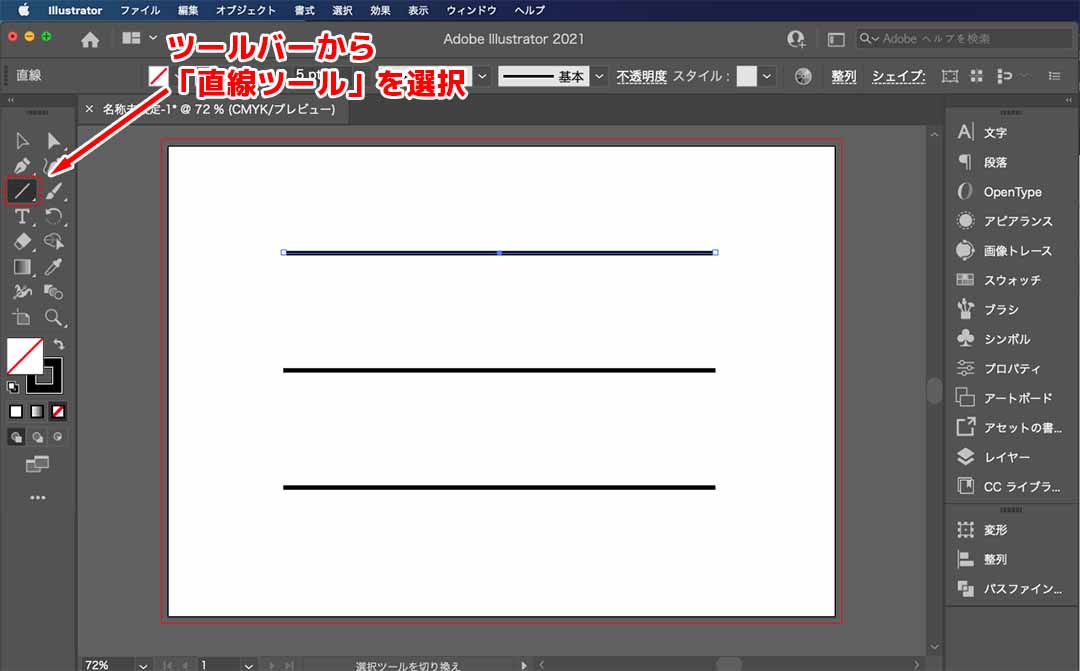
画面左側にあるツールバー(ツールパネル)から、「直線ツール」を選択し、アートボードに直線を作成します。
2.メニューバーの効果にある「ジグザク…」を選択
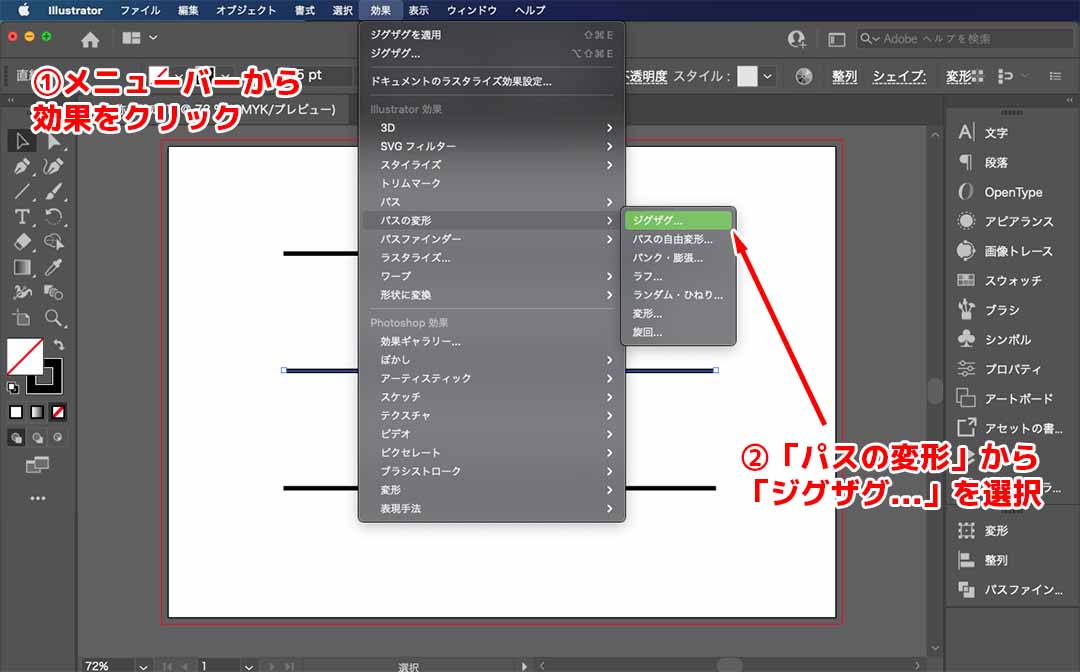
作成した直線を選択した状態で、画面上部にあるメニューバーの「効果」をクリックし、表示されたメニューにある「パスの変形」から「ジグザグ…」という項目を選択します。
3.「大きさ」と「折り返し」を調整
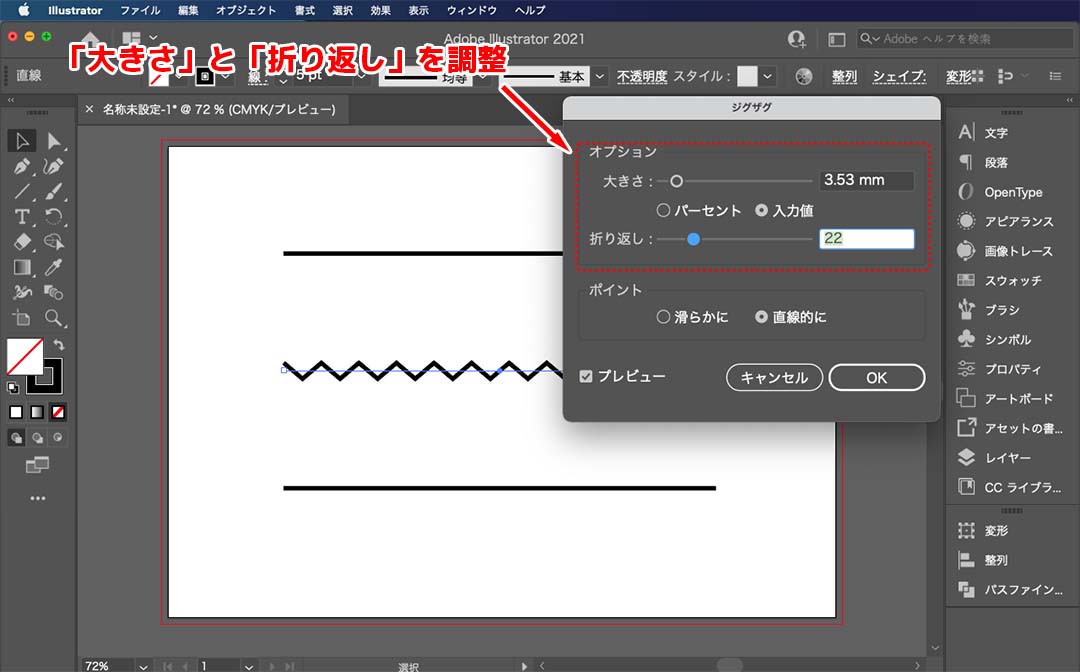
「ジグザグ…」という項目を選択すると上の画像のように、ジグザグの設定パネルが表示されます。このパネルにあるオプションというエリア内の「大きさ」や「折り返し」という項目を設定することで、ジグザグを調整することができます。
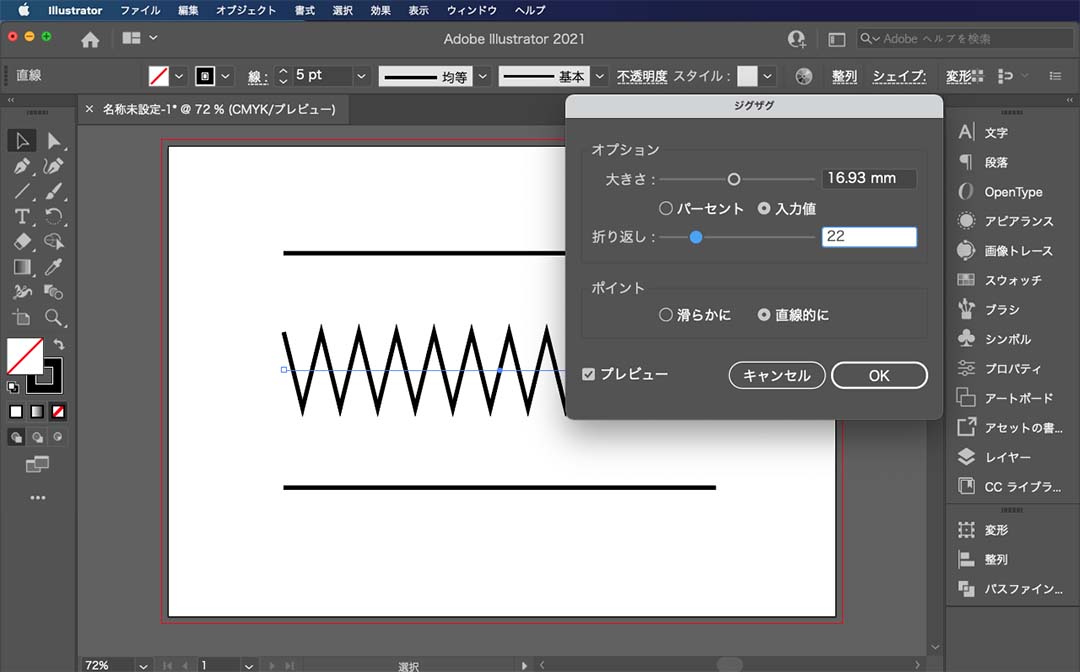
「大きさ」と「折り返し」の値を大きくすると、上の画像のような鋭角で幅の広いジグザグが作成できます。
4.ポイントの調整
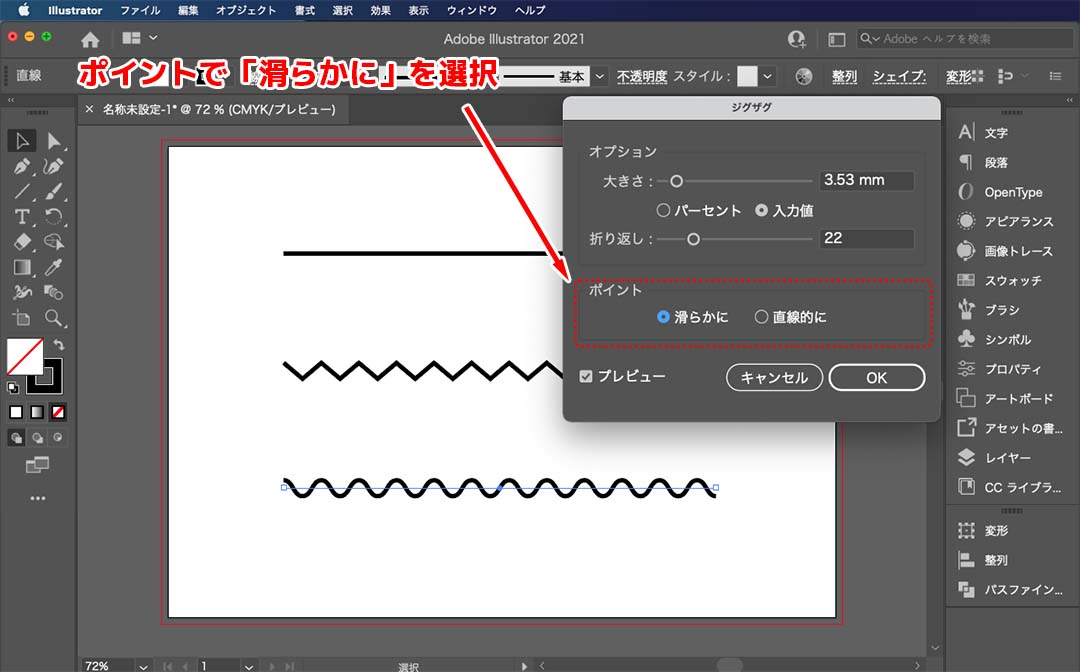
ジグザグのパネルにあるポイントという項目には「滑らかに」と「直線的に」というチェック項目があります。「滑らかに」にチェックを入れると波線に、「直線的に」にチェックを入れるとジグザグ線(ギザギザ線)になります。
5.ジグザグ線(ギザギザ線)や波線の完成
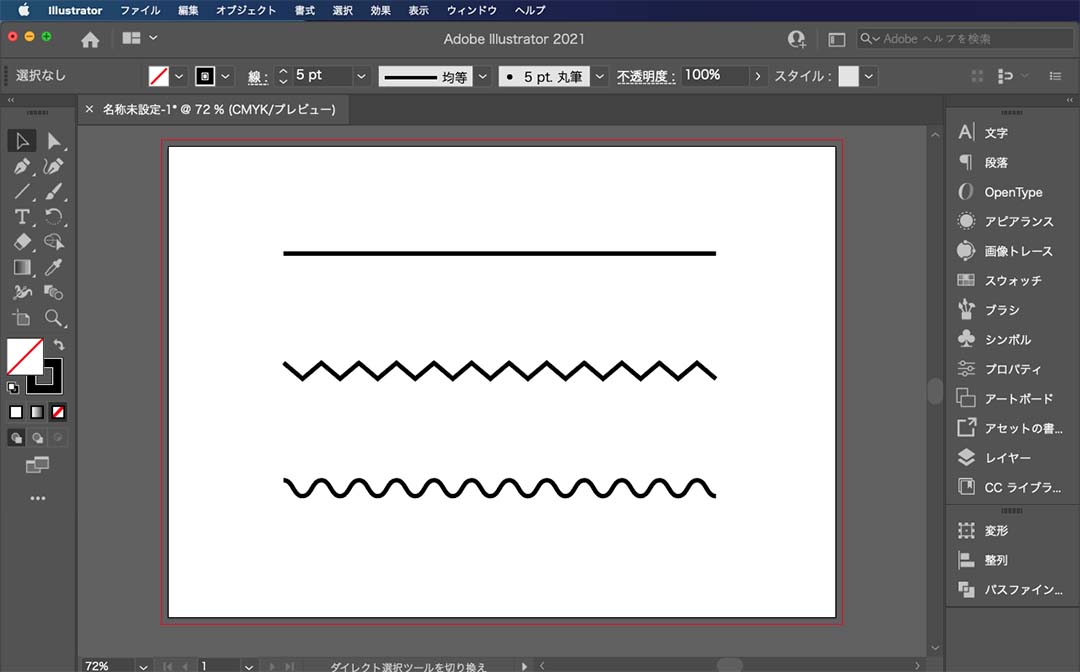
上の画像のように、作成した直線から簡単にジグザグ線(ギザギザ線)や波線を作成することができました。
まとめ
Illustratorでジグザグ線(ギザギザ線)や波線を作成する方法は、編集者にとっても必須の知識とスキルです。本記事を参考にしてジグザグ線(ギザギザ線)や波線の作成方法をマスターしておきましょう!

 お問い合わせ