
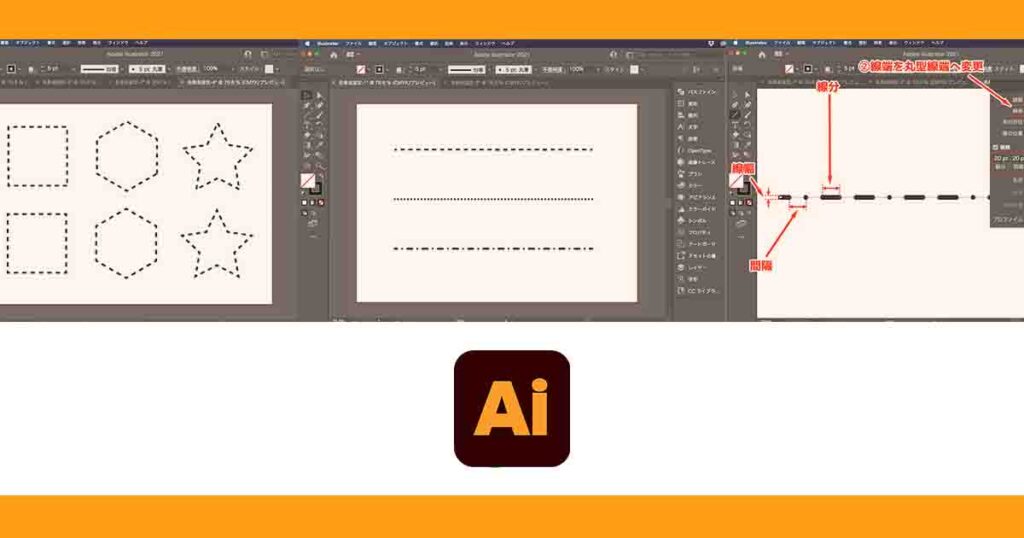
テキストしか扱わない現場も多いですが、ビジュアル要素が多い雑誌やパンフレットなどのレイアウト制作においては、編集者でもIllustratorを使って切り取り線やエリアの区切りとして「点線(破線)」を作成する場面は意外と多いものです。そこで、本記事では、Illustratorで点線(破線)を作成する方法について解説します。
点線を作成する方法
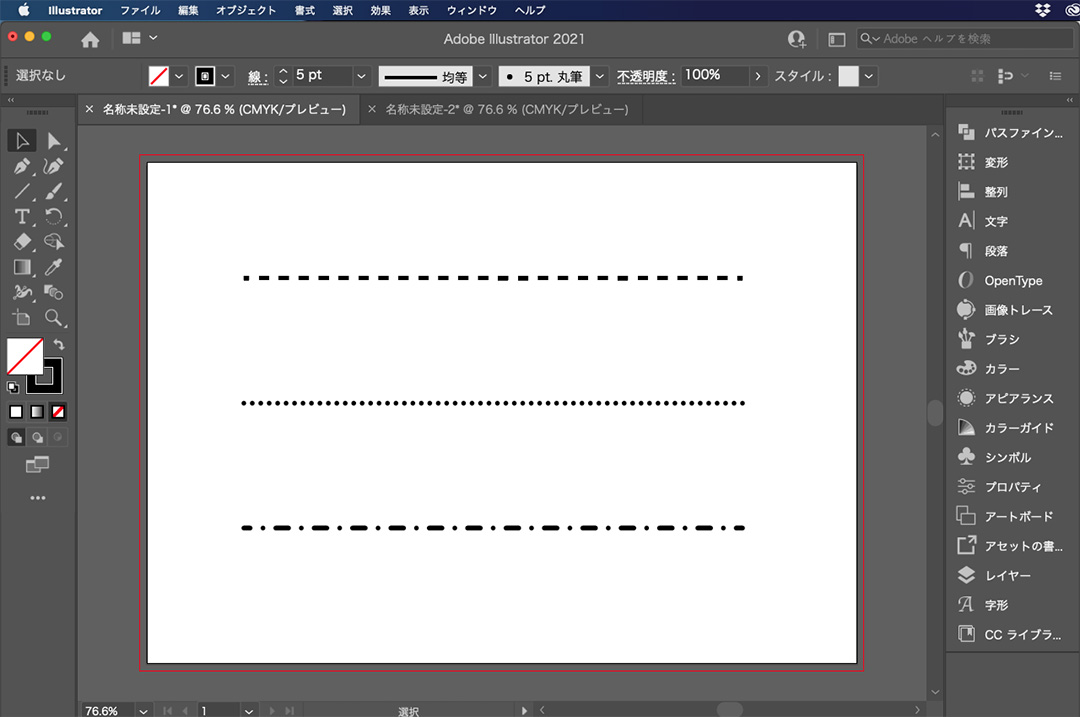
Illustratorで点線(破線)を作成する方法は、線パネルの使い方を覚えてしまえば簡単です。以下に手順を紹介します。
1.アートボードに直線を作成
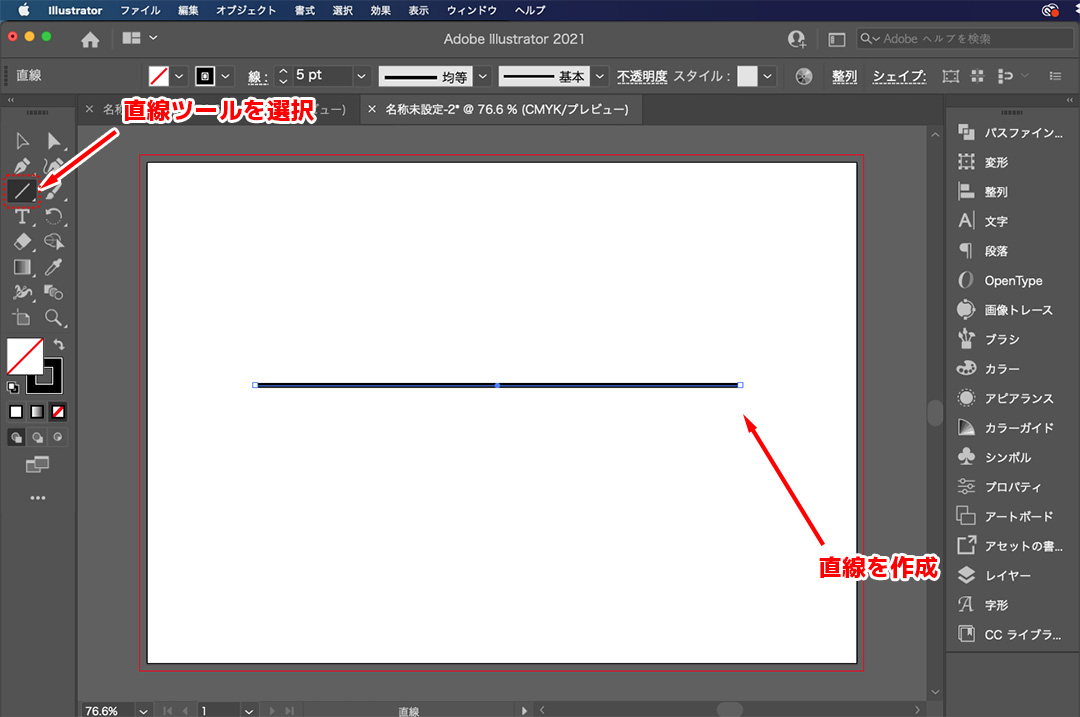
画面左側にあるツールパネルから直線ツールを選択し、アートボードに直線を作成します。
2.「線パネル」を表示させる
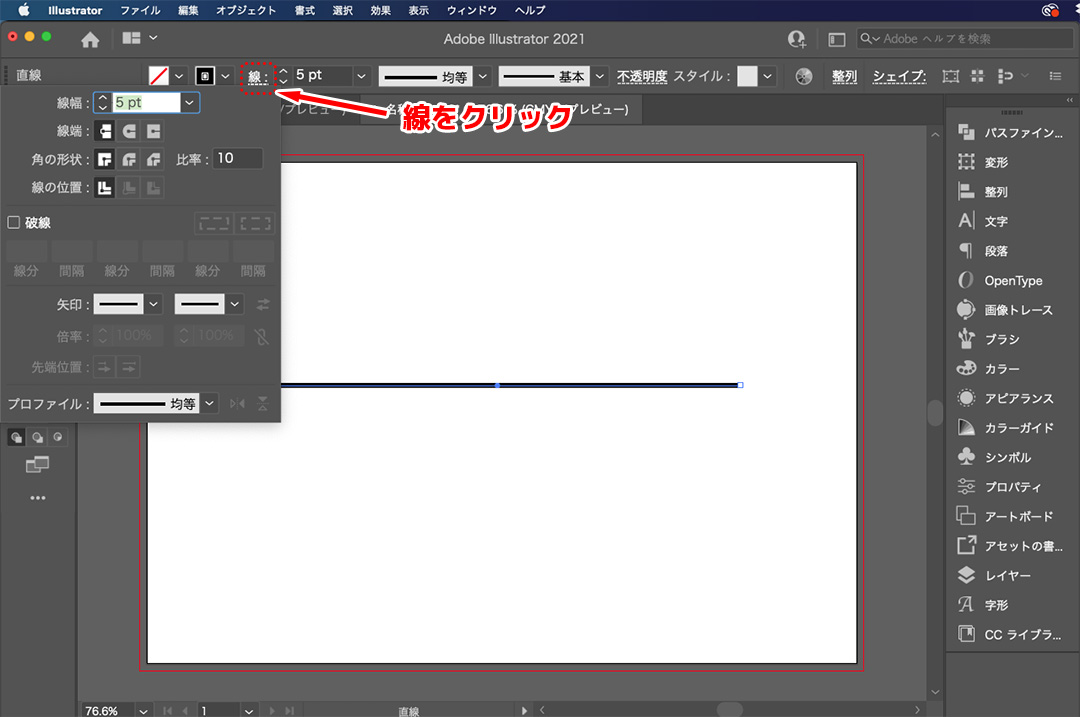
作成した線を選択すると、画面上部にあるコントロールパネルに「線」の設定が表示されます。この「線」の設定にある「線:」という項目をクリックします。もしくは、画面上部にあるメニューバーから「ウィンドウ」>「線」を選択し、「線パネル」を表示させます。
3.「破線」にチェックを入れる
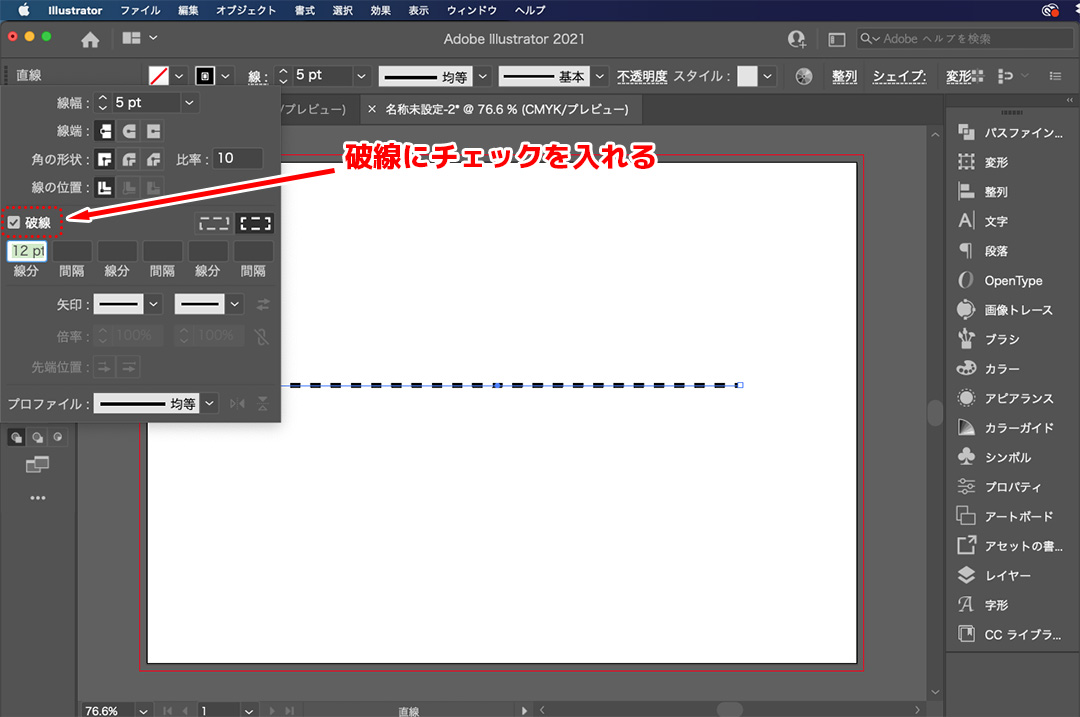
線パネルにある「破線」という項目にチェックを入れます。
4.「破線」の完成
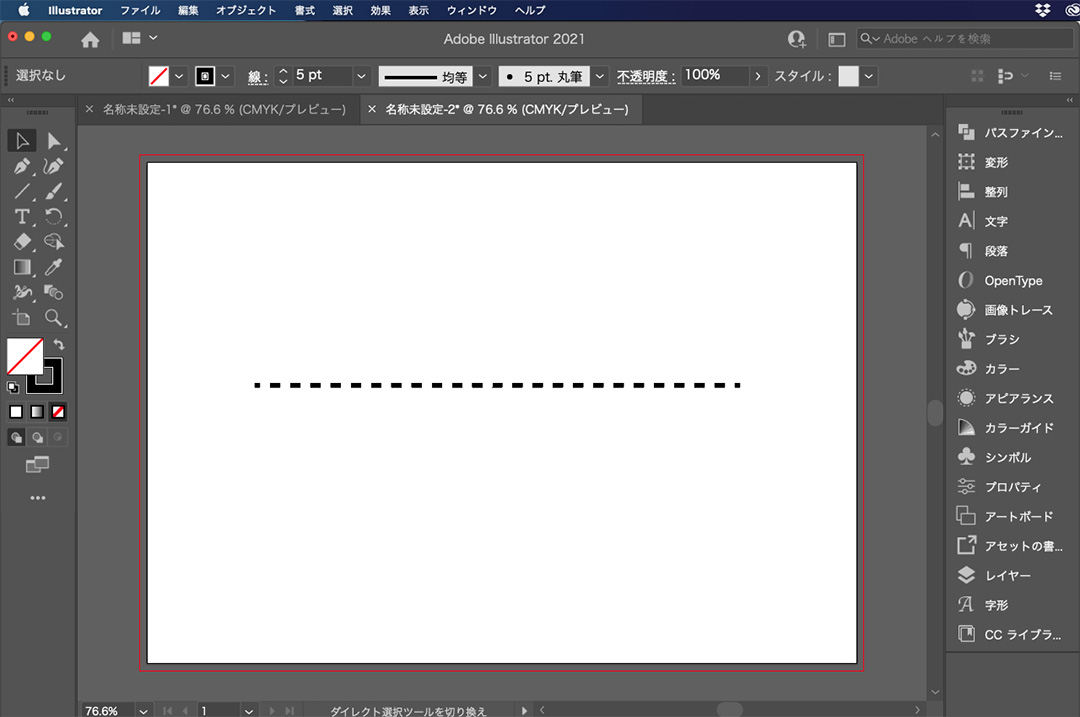
上記の画像のように破線が作成されます。
【参考】線パネルの項目一覧
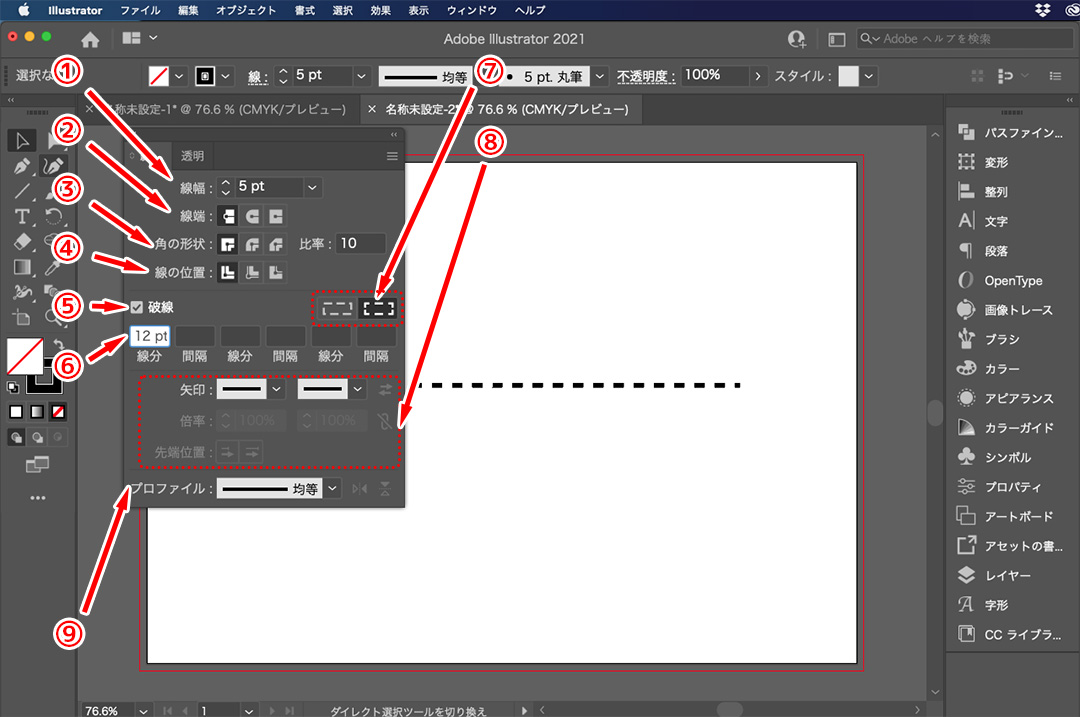
線パネルの設定項目は以下の一覧表を参考にしてください。
| 番号 | 項目名 | 説明 |
|---|---|---|
| ① | 線幅 | 線の太さを数値(ptなど)で指定します。 |
| ② | 線端 | 線の端の形状(「バット」「丸型」「投影」)を設定します。 |
| ③ | 角の形状 | パスの角の形状(「マイター」「ラウンド」「ベベル」)を設定します。 |
| ④ | 線の位置 | パスに対して線をどの位置に配置するか(中央、内側、外側)を指定します。 |
| ⑤ | 破線 | チェックを入れると、実線を点線(破線)に変更できます。 |
| ⑥ | 破線・間隔の数値入力 | 破線の「線分(長さ)」と「間隔」の長さをそれぞれ数値で指定します。 |
| ⑦ | 破線の端の処理 | 破線の端をダッシュの角に合わせて調整するか、破線の長さ・間隔を調整して綺麗に収めるかを指定します。 |
| ⑧ | 矢印 | 線の始点や終点に矢印などの形状を設定します。 |
| ⑨ | プロファイル | 線の太さに強弱(端に向かって細くなるなど)をつけ、形状を変化させます。 |
点線の設定を変更する方法
1.線パネルの項目で線分・間隔・線端などを調整
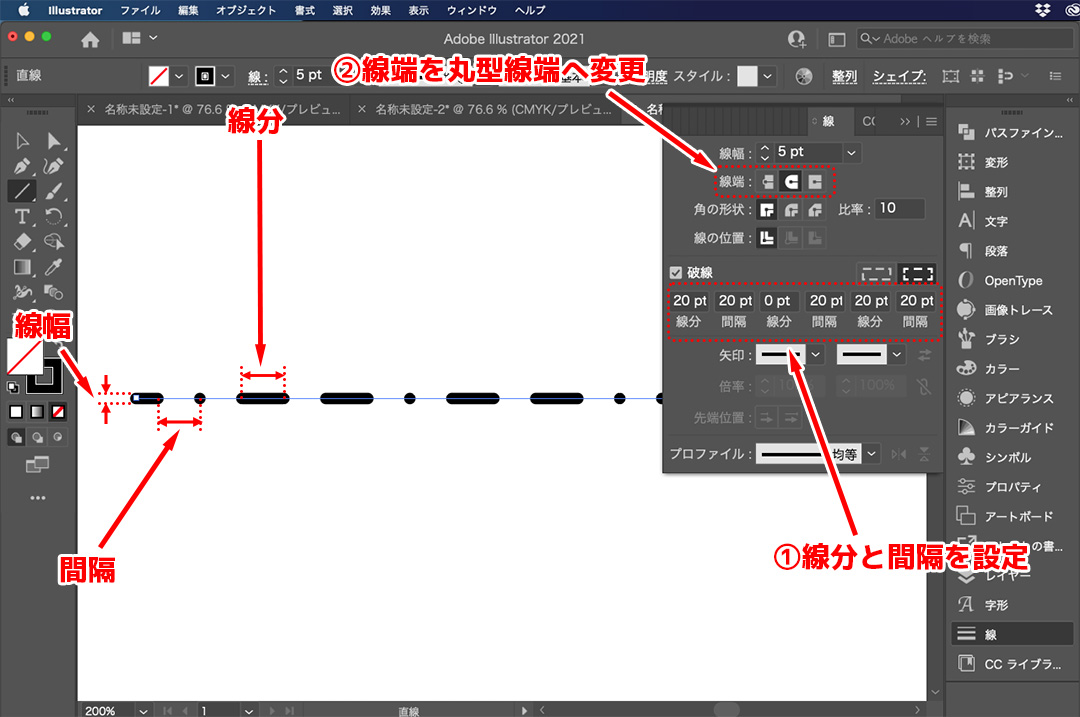
線パネルにある各項目の設定や値を変更することで、点線・破線を調整することができます。上記の画像では、線分と間隔の設定、線端の設定を変更して点線・破線の調整をしています。「線分」は点の長さ、「間隔」は点と点の間の間隔、「線幅」は線の太さです。また、線端は3つのタイプから選択できます。ここでは、割愛しますがその他の設定項目を変えることでも、点線・破線の形状が変わります。
2.点線・破線の調整によるバリエーション
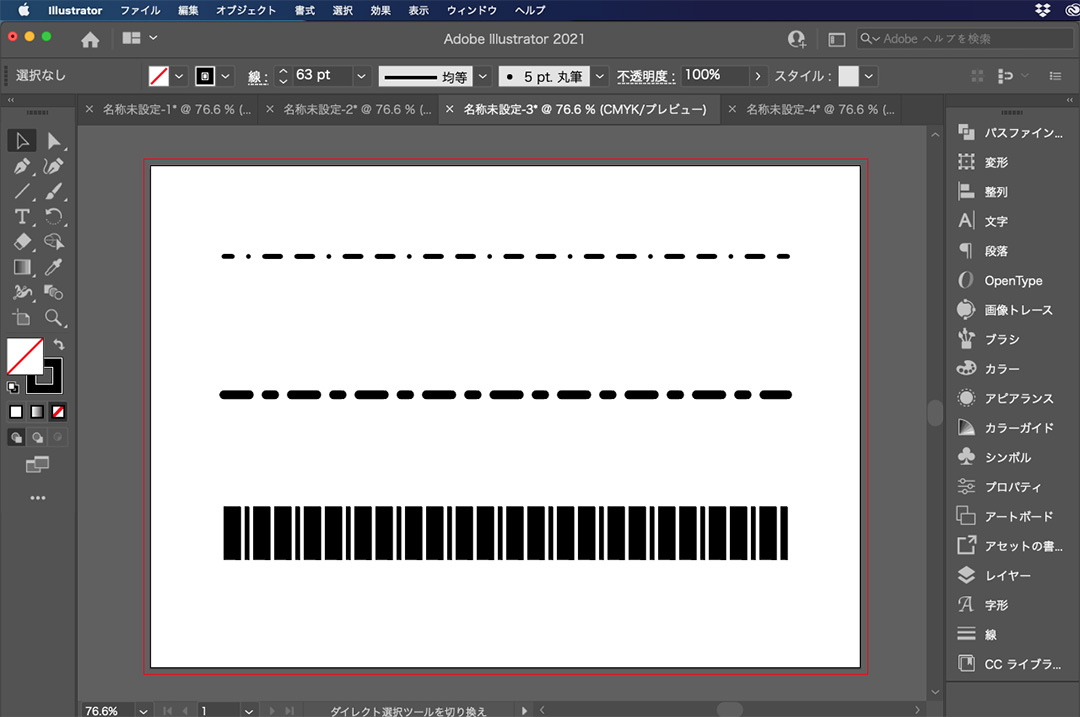
上記の画像のように、線パネルにある項目の設定や値を変更することで、様々な点線・破線のバリエーションを作成することができます。
オブジェクトに点線を適用する方法
1.点線の角部分の設定 1
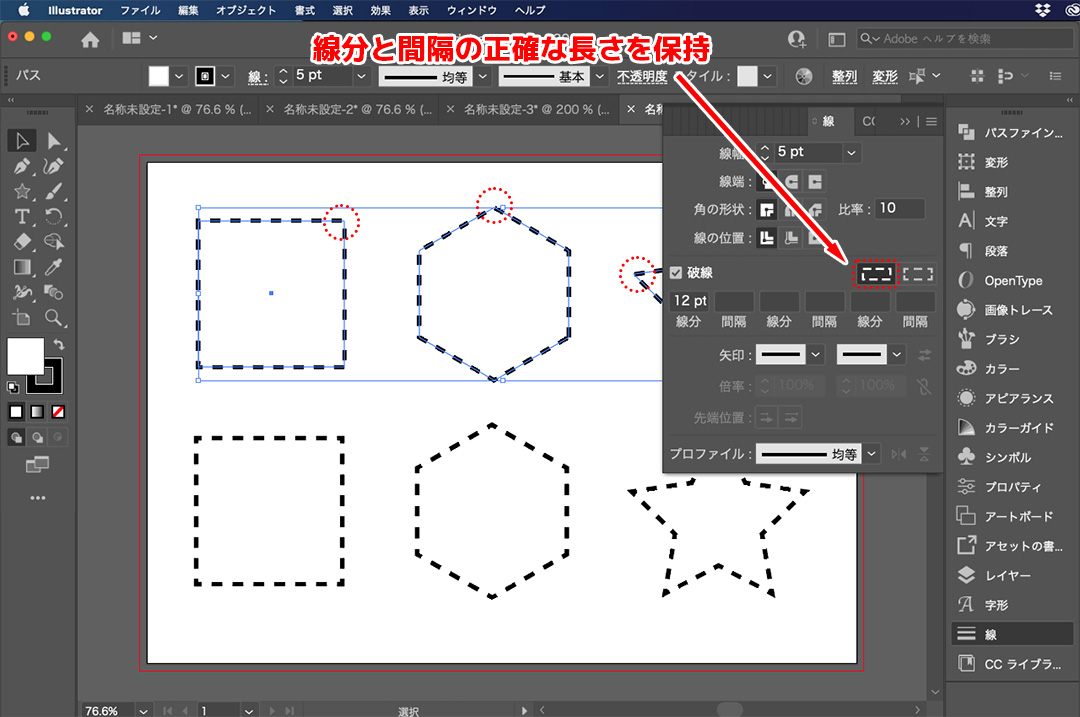
多角形のオブジェクトに点線・破線の設定を適用する場合は、角の部分の処理に注意しましょう。線パネルにある破線の設定項目では、「線分と間隔の正確な長さを保持」と「コーナーやパス先端の破線を整列」の2つのパターンを切り替えることができます。
「線分と間隔の正確な長さを保持」を選択した場合、角の位置によっては中途半端な間隔が生まれてしまい、多角形の綺麗なシルエットやバランスに影響が出る場合があります。
2.点線の角部分の設定 2
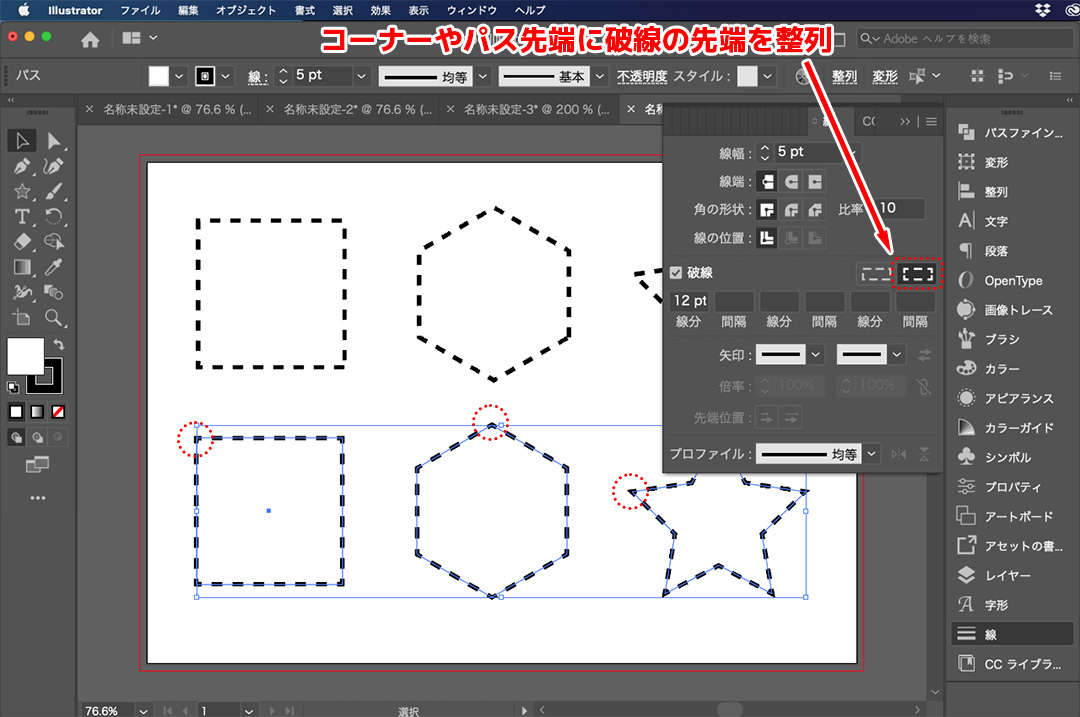
「コーナーやパス先端の破線を整列」するパターンを選択すると、丸で囲った部分のように、角の部分に中途半端な間隔が出現しないようきれいに調整されます。そのため、多角形のシルエットやオブジェクトの見た目を損なわずに仕上げることができます。
3.点線の角部分の設定による違い
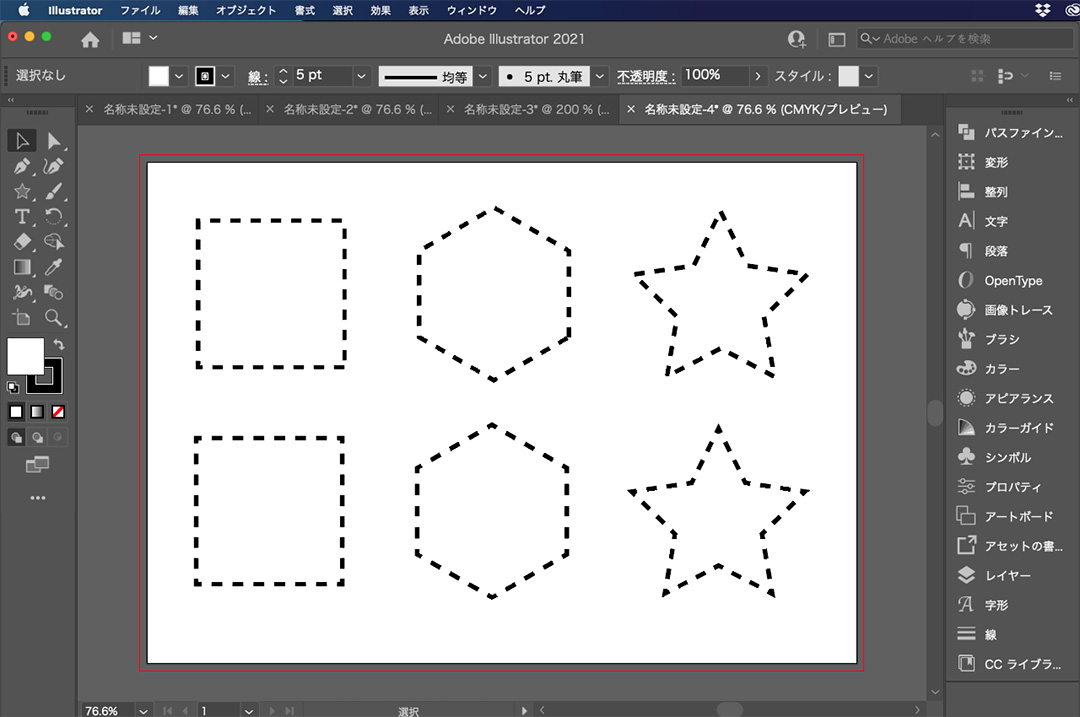
上の画像で「線分と間隔の正確な長さを保持」と「コーナーやパス先端の破線を整列」の2つのパターンを比較してみましょう。点線の設定によって、少し印象が違うことが分かると思います。
基本的にはオブジェクトの形状に影響が少ない「コーナーやパス先端の破線を整列」を選択することが多いですが、チケットやパッケージの「キリトリ線(ミシン目)」や、正確な寸法・ピッチを厳密に再現したい図面などの場合は、「線分と間隔の正確な長さを保持」するパターンを選択するケースもあります。
まとめ
Illustratorで点線(破線)を作成する方法は、編集者にとっても必須の知識とスキルです。本記事を参考にして点線(破線)を作成する方法をマスターしておきましょう!

 お問い合わせ