
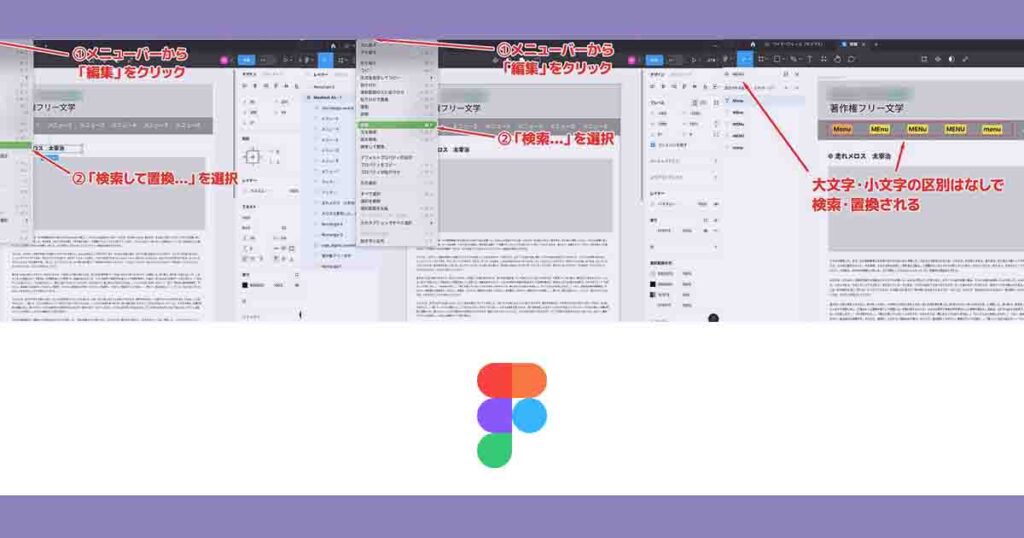
本記事ではFigmaでテキストを検索・置換を行う方法について説明します。
Figmaでテキストを検索する方法
まずは、Figmaでテキストを検索する方法について説明します。
1. メニューから「検索…」を選択
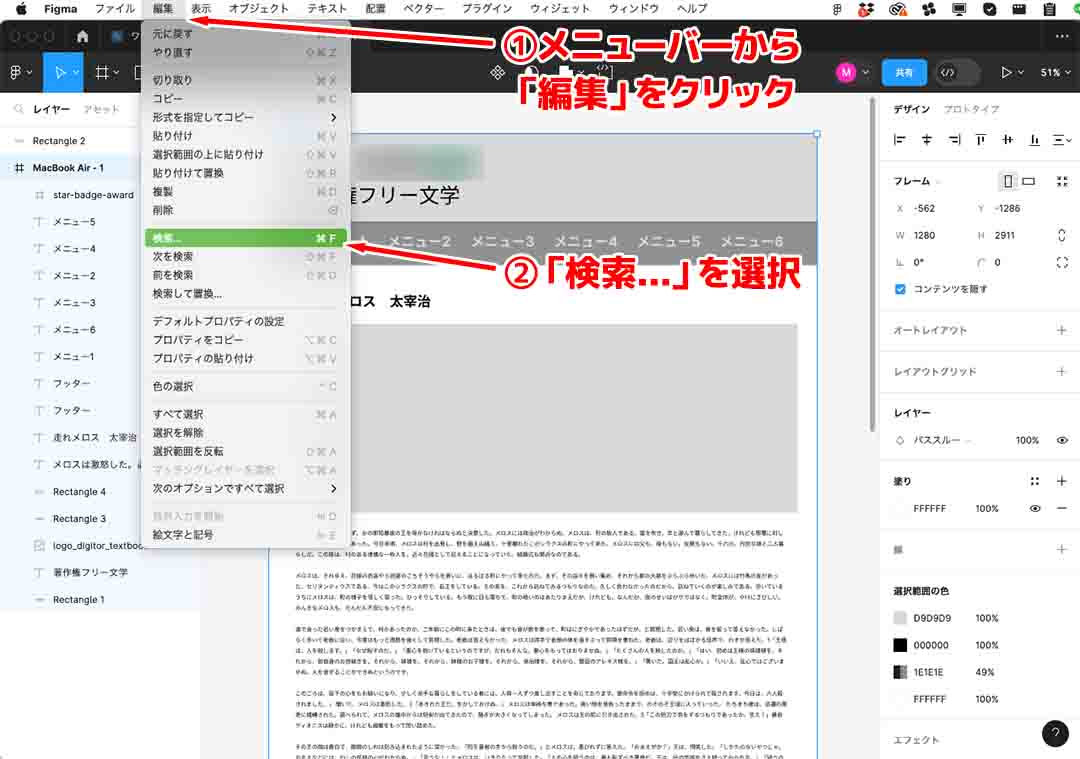
画面上部にあるメニューバーから編集をクリックし、表示されたメニュー項目の中から「検索…」を選択します。
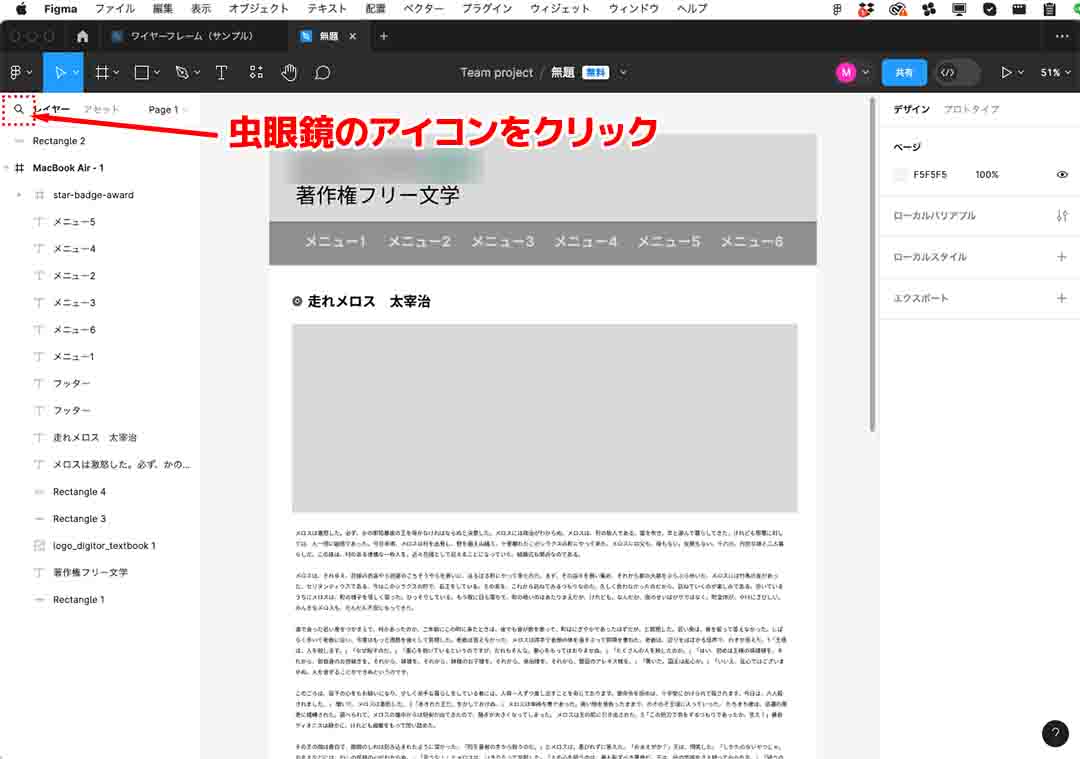
もしくは、左サイドバーの上部にある「ページ」と「アセット」のタブの左横にある、虫眼鏡のアイコンの検索マークをクリックします。
ショートカットを使う場合は、macOSの場合はCommand+F、Windowsの場合はCtrl+Fのキーを押します。
2. 検索するテキストを入力
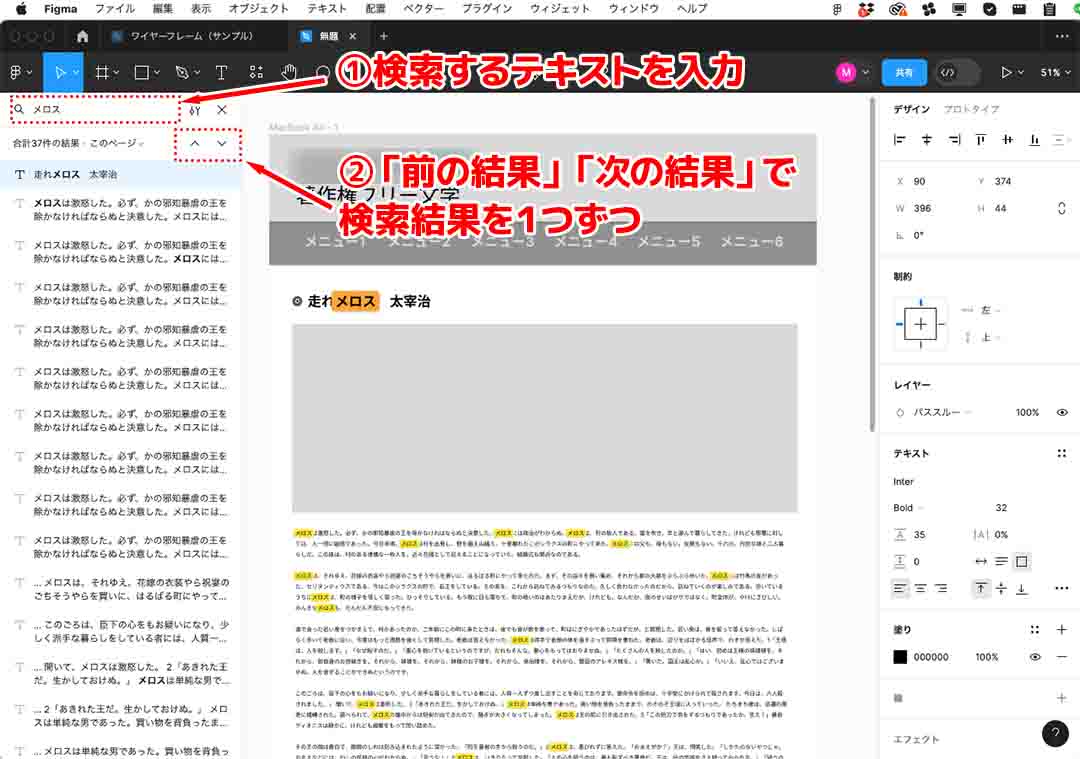
検索欄に検索するテキストを入力します。検索欄の右下に表示される「前の結果」「次の結果」のアイコンをクリックすることで検索結果を1つずつ確認できます。
Figmaでテキストを置換する方法
次に、Figmaでテキストを置換する方法について説明します。
1. メニューから「検索して置換…」を選択
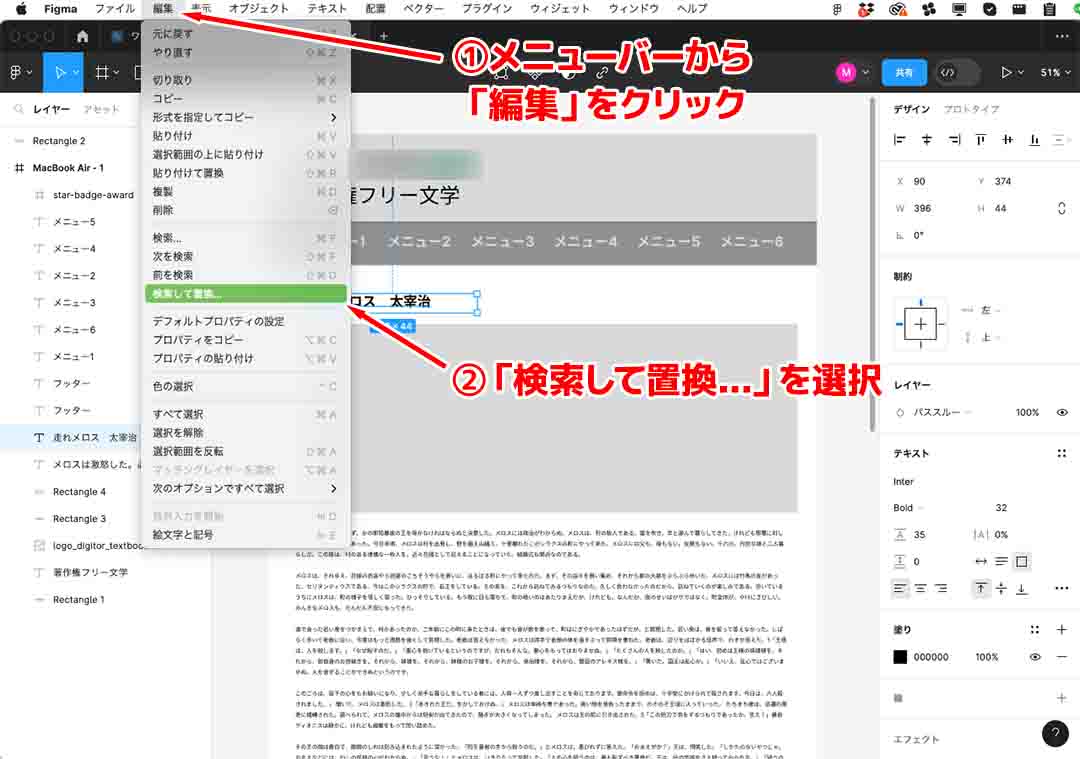
画面上部にあるメニューバーから編集をクリックし、表示されたメニュー項目の中から「検索して置換…」を選択します。
2. 設定のアイコンをクリックして「置換」を選択
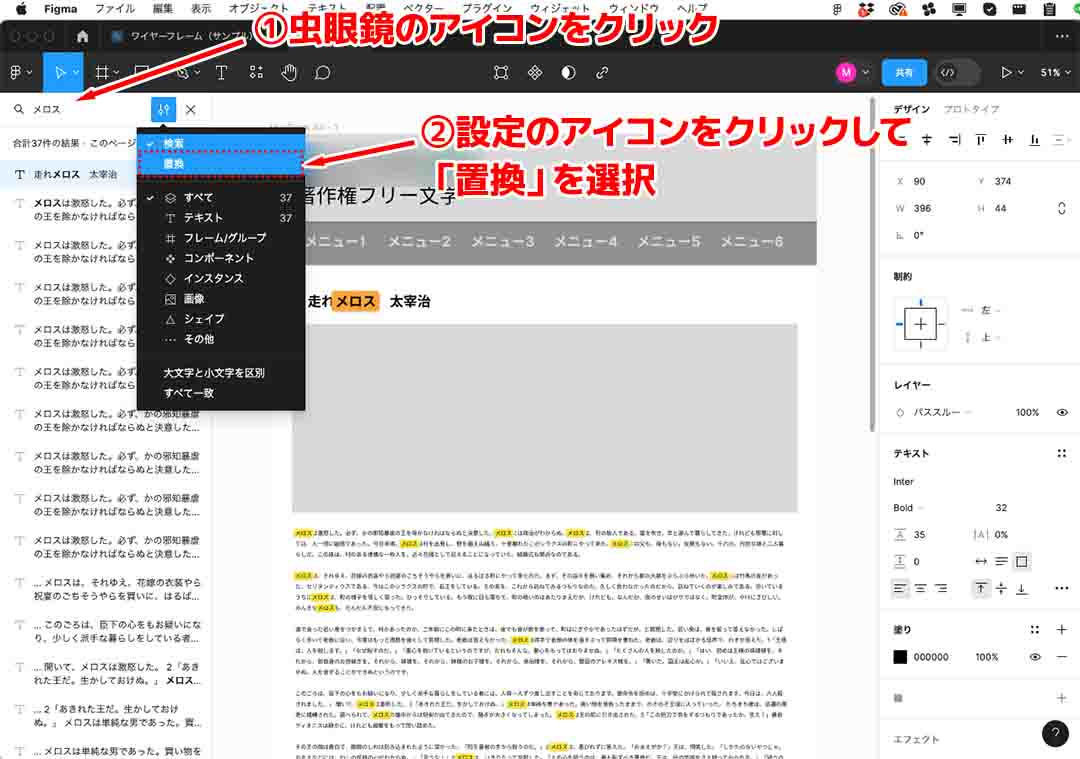
もしくは、左サイドバーの上部にある「ページ」と「アセット」のタブの左横にある、虫眼鏡のアイコンの検索マークをクリックした後に、設定のアイコンをクリックします。
表示されたメニューの中から「置換」を選択します。
3. 検索・置換するテキストを入力
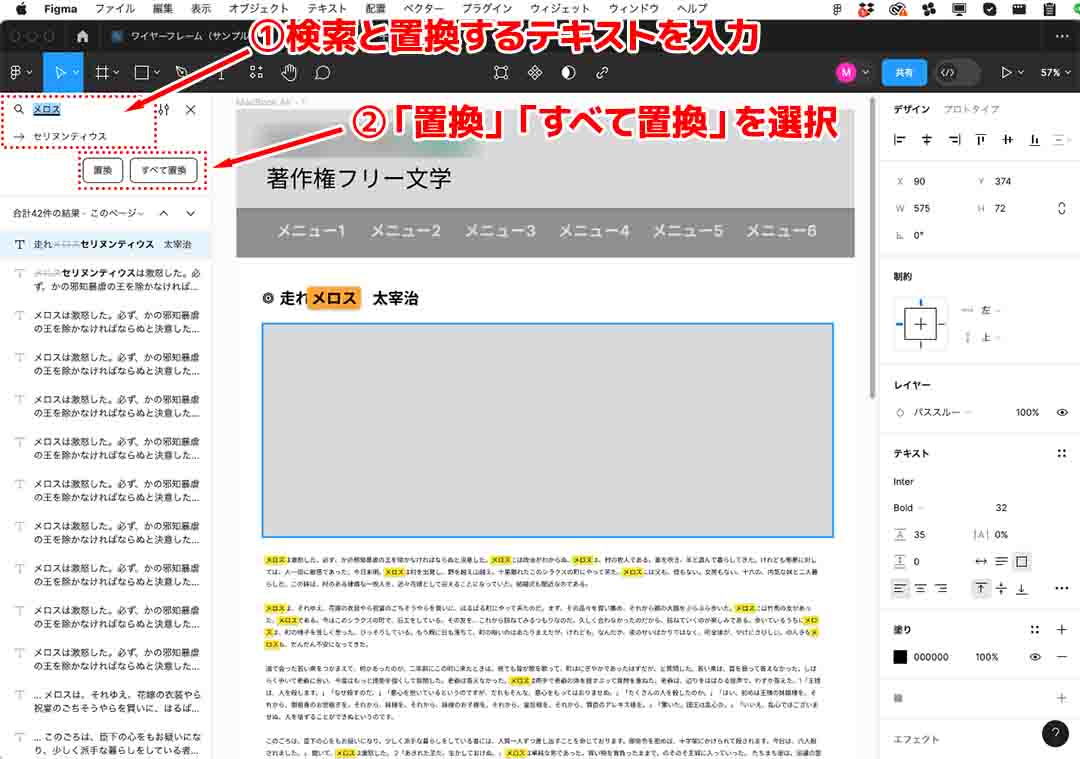
検索欄、置換欄にそれぞれ検索・置換するテキストを入力します。
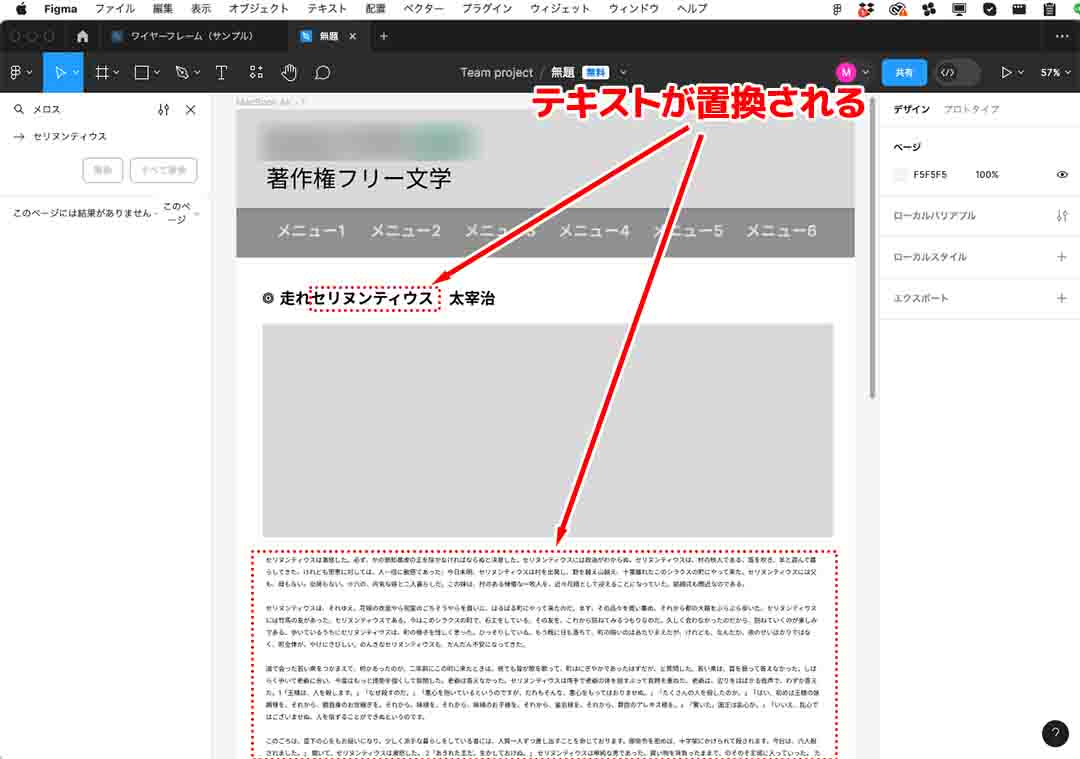
上の画像のように、「メロス」というテキストが「セリヌンティウス」に置換されました。検索欄の右下に表示される「置換」を選択すると、検索結果を1つずつ置換できます。「すべて置換」のアイコンをクリックすると検索結果を一括で置換できます。
Figmaの検索・置換で条件を絞る方法
最後に、Figmaの検索・置換で条件を絞る方法について説明します。
1. 設定から検索結果の条件を絞る
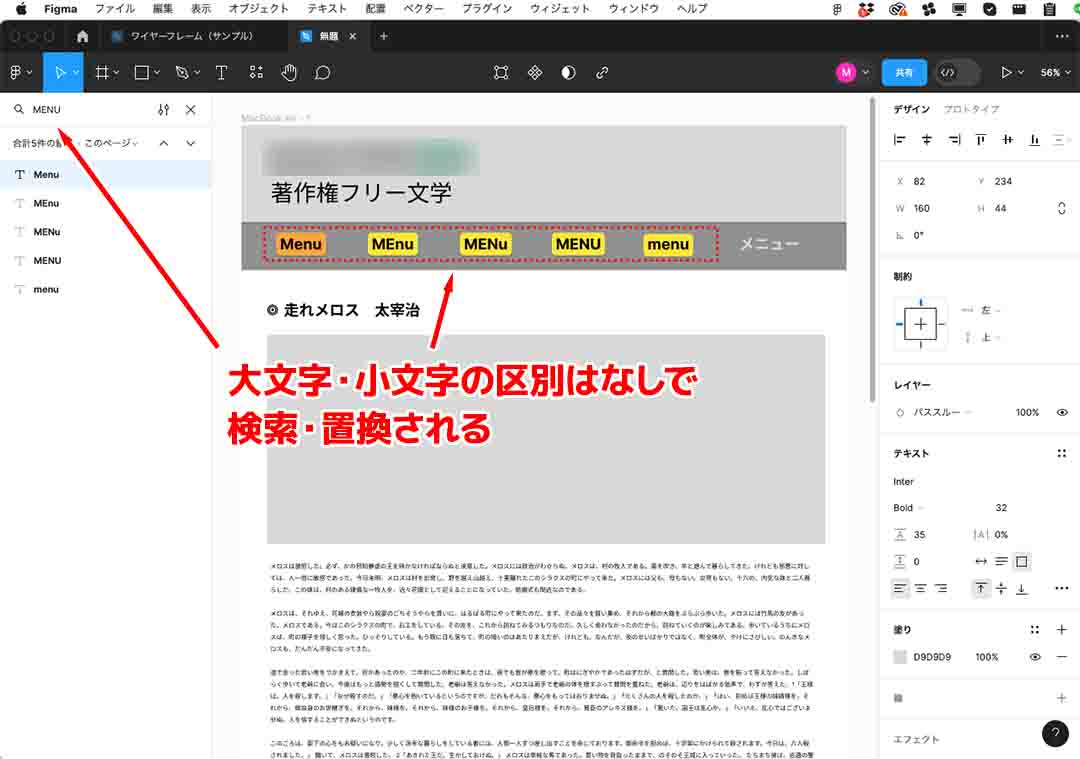
上の画像のようにFigmaは、デフォルトの設定では大文字・小文字の区別はなしで検索・置換されます。
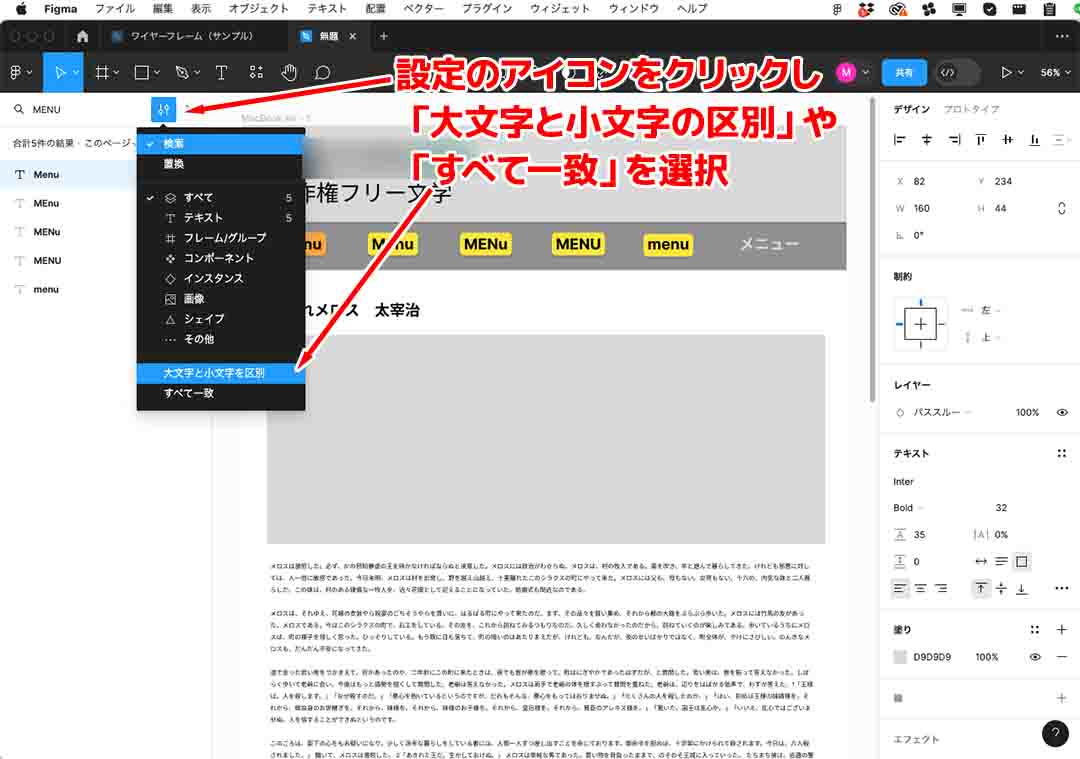
検索結果の条件を絞りたい場合は、設定アイコンをクリックし「大文字と小文字を区別」や「すべて一致」を選択します。
ここでは、すべて大文字の「MENU」というテキストのみ検索したいので、「大文字と小文字を区別」というメニューをクリックします。
2. 条件に一致したテキストのみ検索結果となる
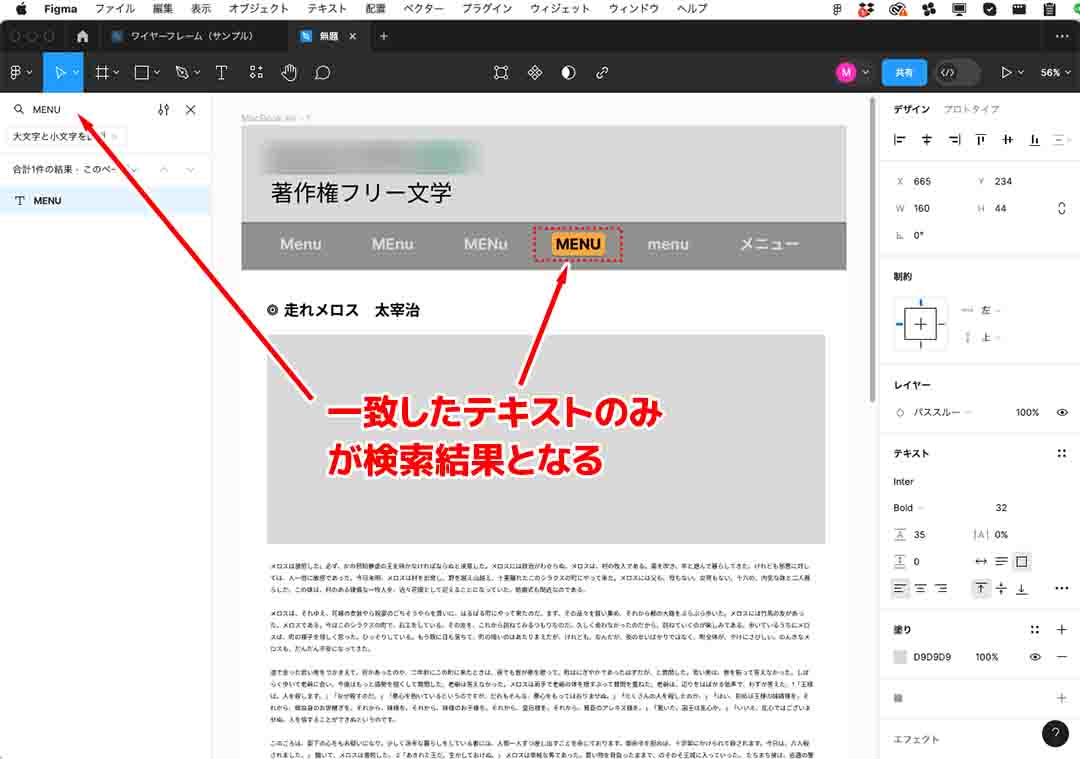
「大文字と小文字を区別」を選択すると、上の画像のように条件に一致したテキストのみが検索結果として表示されます。
まとめ
FigmaでWeb制作・アプリ制作を行っていると、必ずテキストを確認したり、修正しなければいけない作業プロセスが出てきます。
検索・置換の方法は、Figmaを使いこなす上で基本の知識となりますので、本記事を参考にしてしっかりとマスターしておきましょう!

 お問い合わせ