
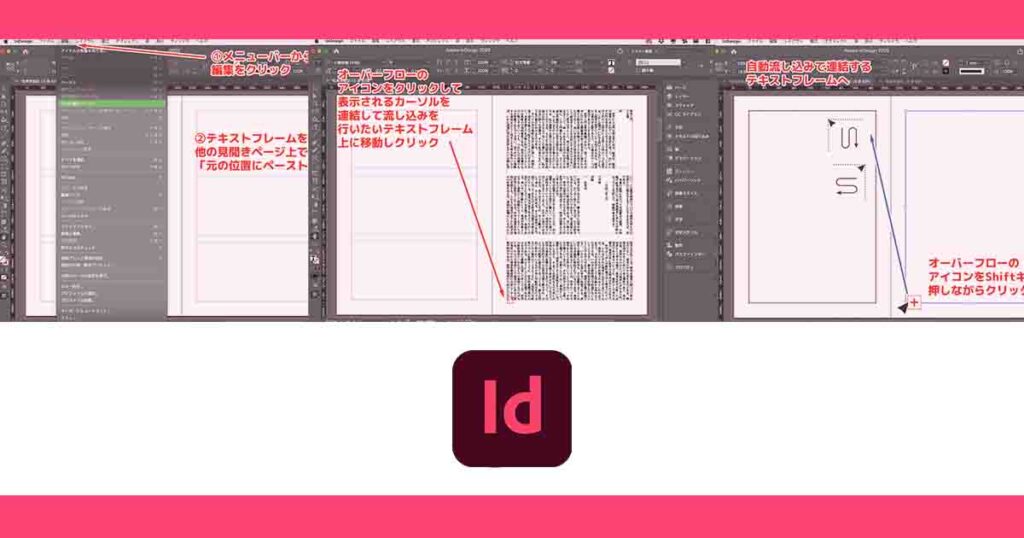
ビジュアル要素の多い雑誌や書籍を扱う編集者にとってInDesignでテキストの流し込みを行う方法は、マスターしなければいけない必須の知識です。しかし、基本的なスキルなため、改めて人に聞くのも気が引けることもあるかもしれません。そこで、本記事では、InDesignでテキストの流し込みを行う方法について詳しく解説します。
テキストフレームを作成してテキストを流し込む
1.フレームを作成する
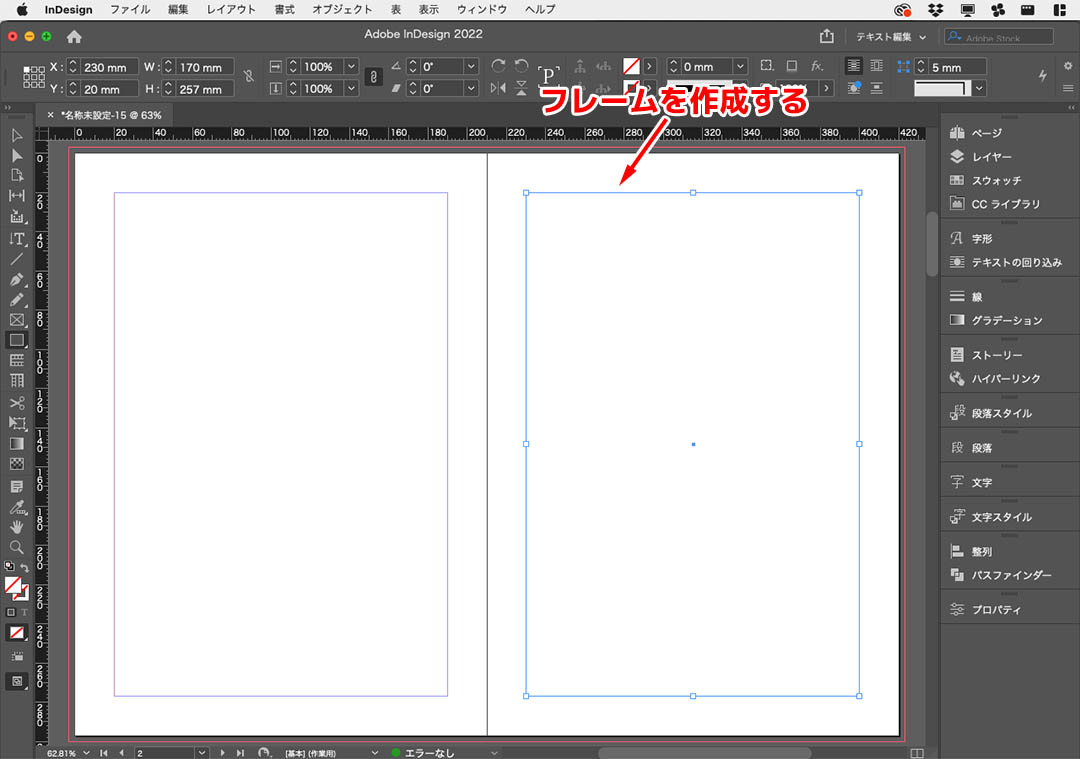
テキストの流し込みを確認する前にテキストを流し込むテキストフレームの作成方法を確認しておきましょう。画面左側にあるツールバー(ツールパネル)にあるフレーム作成関連のアイコン(長方形フレームツール、長方形ツール、横組みグリッドツール、縦組みグリッドツール)のいずれかをクリックし、フレームを作成します。
2.文字ツールを選択してフレーム内をクリック
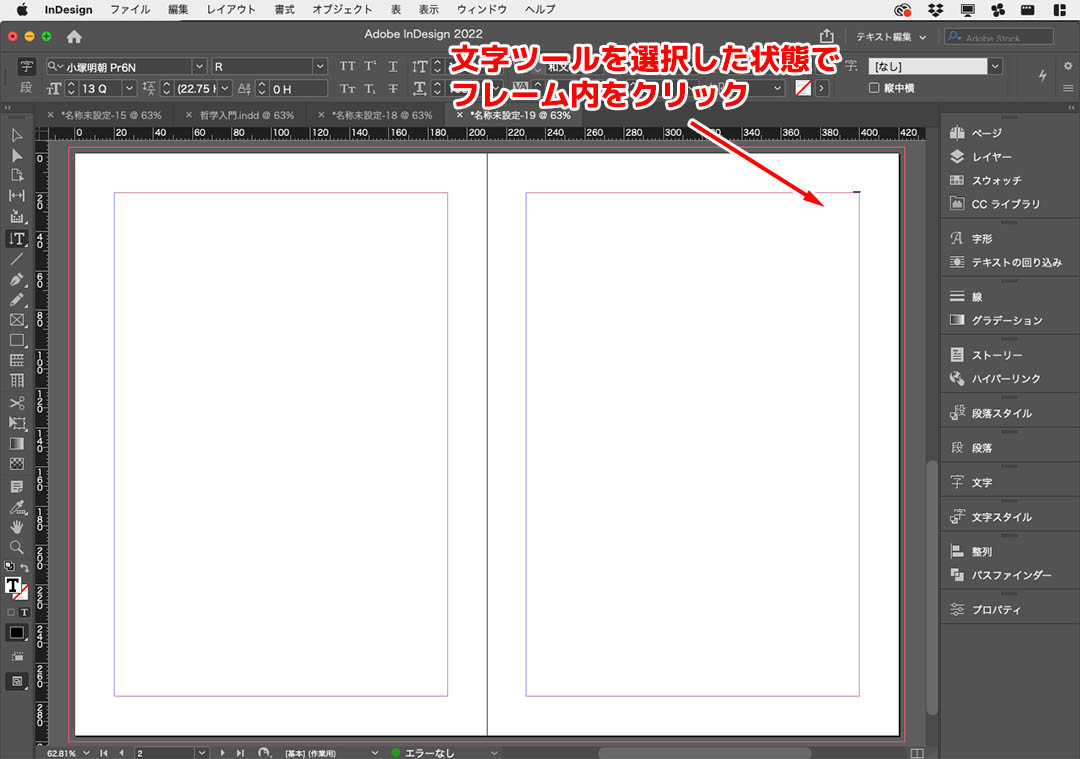
画面左側にあるツールバー(ツールパネル)から、文字ツール(横組み文字ツールもしくは縦組み文字ツール)をクリックして選択します。次に、文字ツールを選択した状態で作成したフレーム内にカーソルを合わせてクリックします。クリック後、フレーム内にテキスト入力のカーソルが点滅するようになります。
3.プロパティパネルのオプションをクリック
書籍の場合は1ページに大きなフレーム1つだけを作成するケースが多いでしょう。雑誌の場合は段組みを使って、テキストをいくつかの段落に分割するケースが多いです。ここでは、その段組み設定も確認しておきましょう。
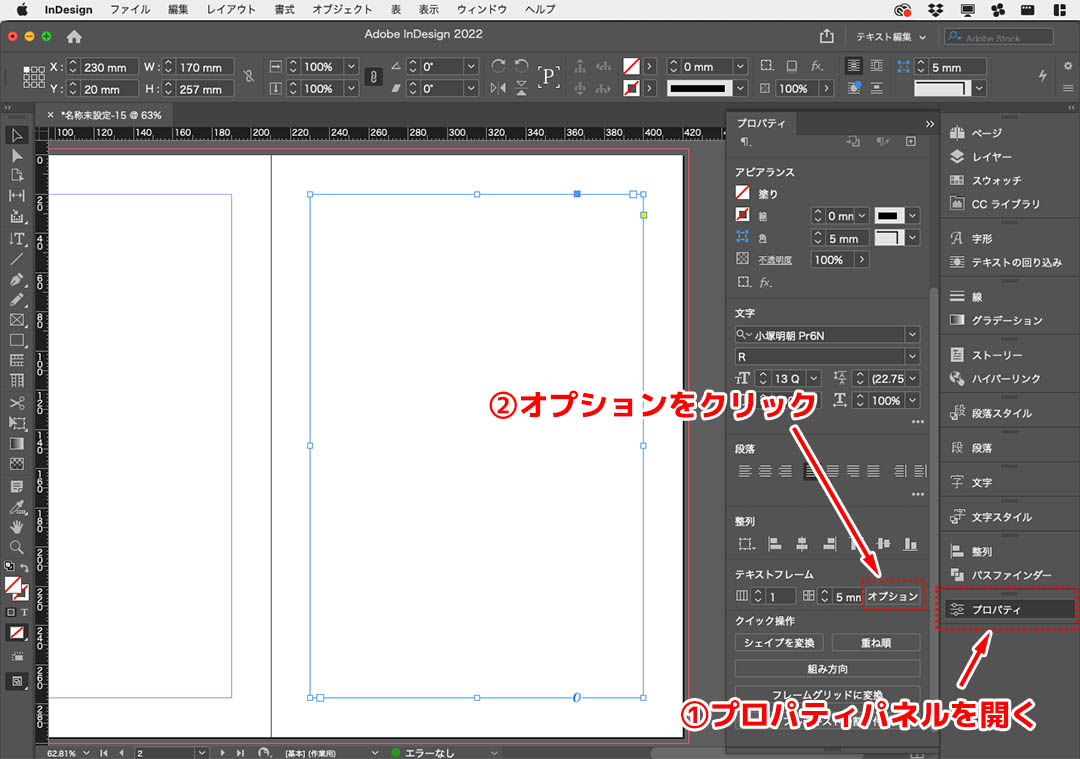
文字ツールを選択した状態でフレームをクリックすると、テキストが入力できるフレームに切り替わるのがInDesignのフレームの特徴です。この状態で画面右側に縦に並んでいるメニューボタンが表示されているパネル(スウォッチやレイヤーなどが格納されているエリア)の中から、『プロパティ』パネルをクリックして開きます。もしくは、画面上部にあるメニューバーにある「ウィンドウ」をクリックし表示されるメニュー項目の中から「プロパティ」を選択します。次にプロパティパネルにある「オプション」という項目をクリックします。
4.テキストフレームの段や段間を設定
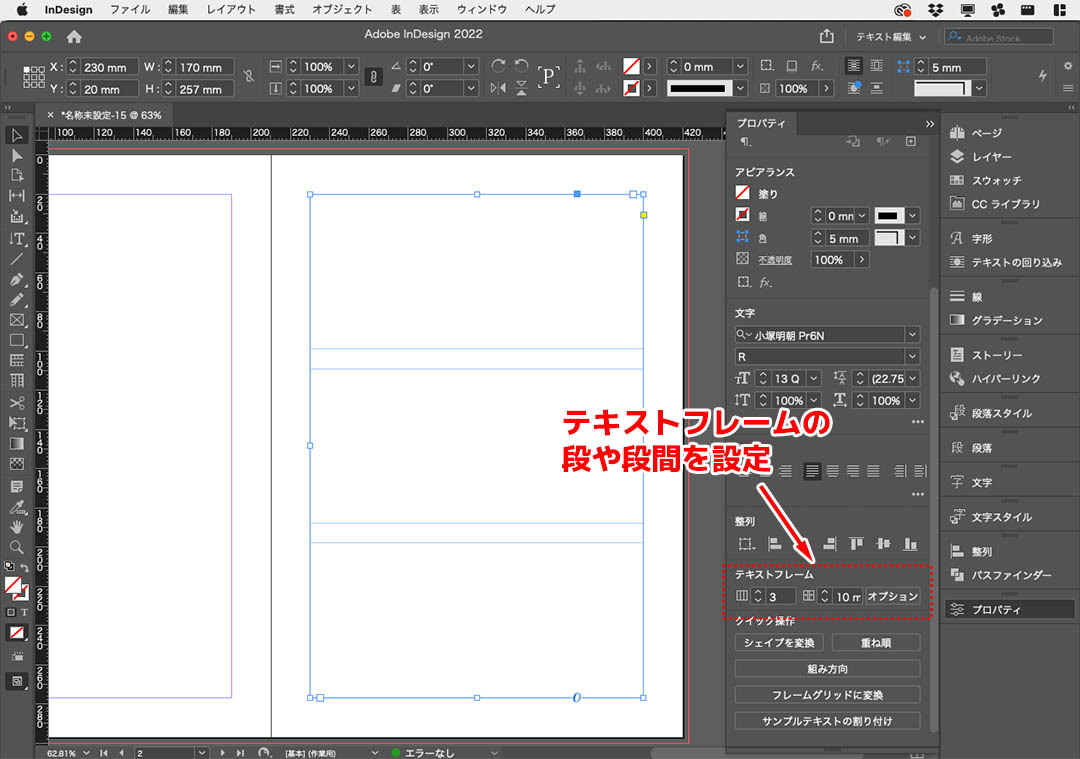
書籍の場合は1ページに大きなフレーム1つだけを作成するケースが多いでしょう。雑誌の場合は段組みを使って、テキストをいくつかの段落に分割するケースが多いです。ここでは、その段組み設定も確認しておきましょう。文字ツールを選択した状態でフレームをクリックすると、テキストが入力できるフレームに切り替わるのがInDesignのフレームの特徴です。
この状態で、プロパティパネルにあるテキストフレームの段や段間の設定の値を変更して、段組みを作成します。
5.テキストフレームをコピー&ペーストする
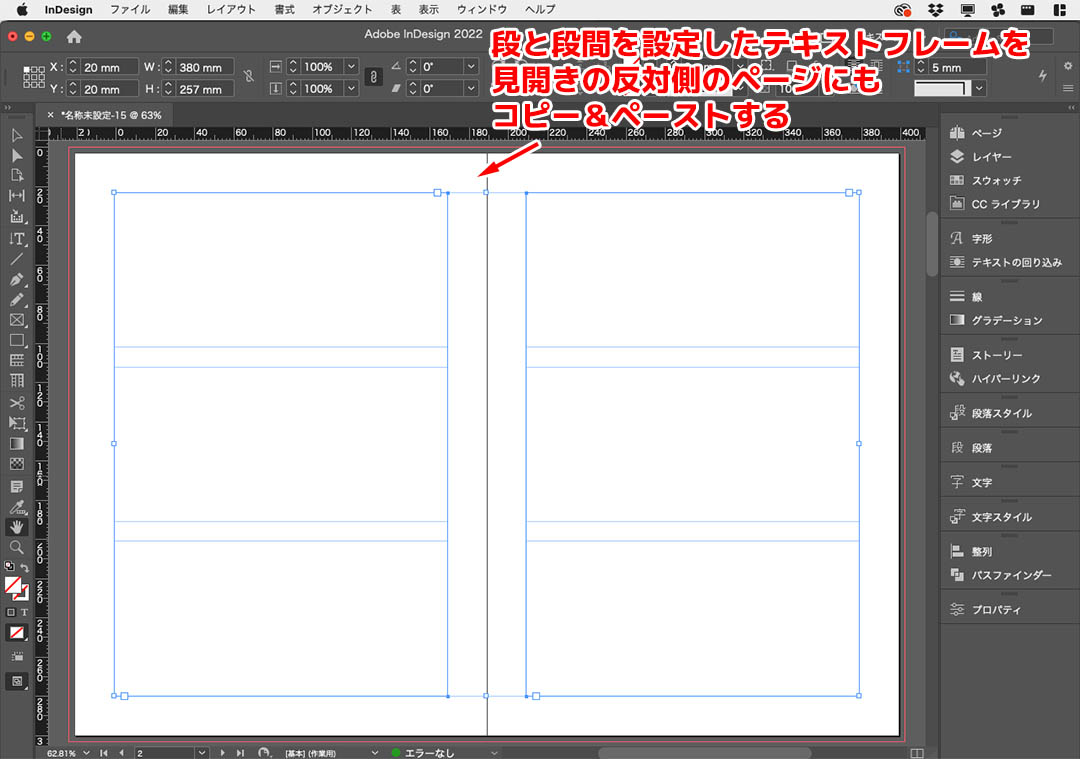
段と段間を設定したテキストフレームを見開き反対側のページにもコピー&ペーストすることで、同じ段組のテキストフレームを量産することができます。大割やページネーションで同じ段組みレイアウトが必要になるページ分、テキストフレームをコピー&ペーストで増やしていきます。
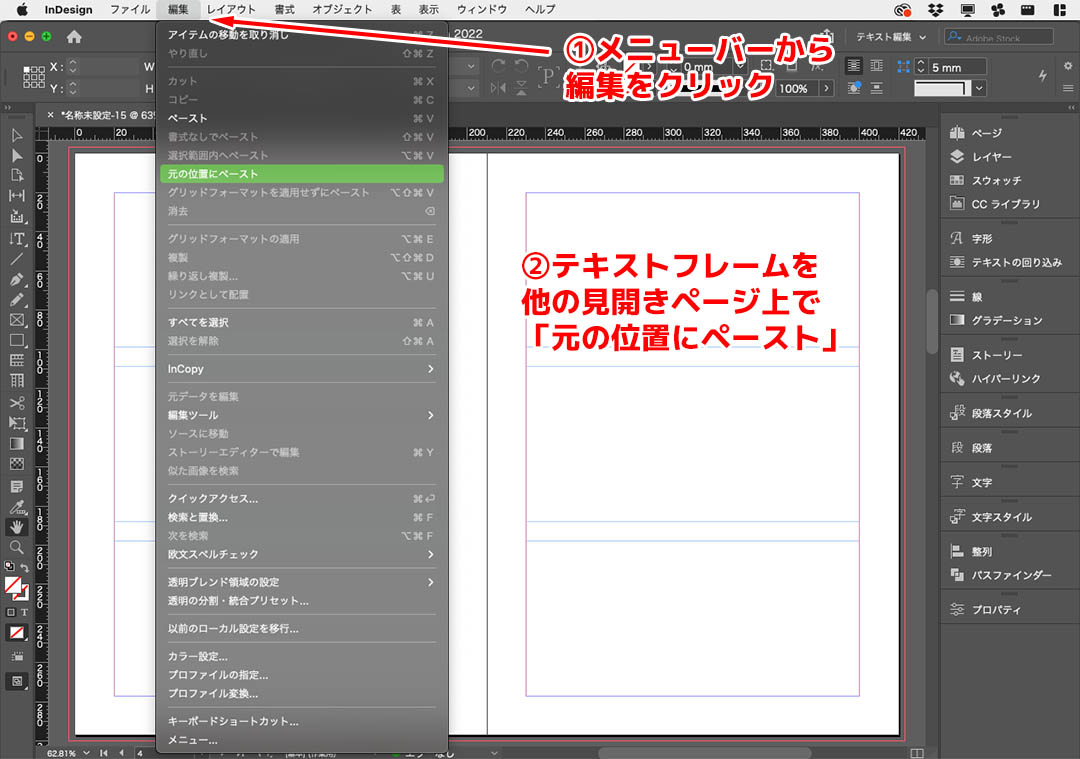
もし、見開き2ページを作成後、3ページ目以降を手作業で同じ位置にコピー&ペーストをするのが面倒に感じるようであれば、画面上部にあるメニューバーにある「編集」をクリックして表示されるメニュー項目の中から「元の位置にペースト」を選択して貼り付けると、より効率的にテキストフレームを必要なページ分作成できます。
6.テキストを流し込む
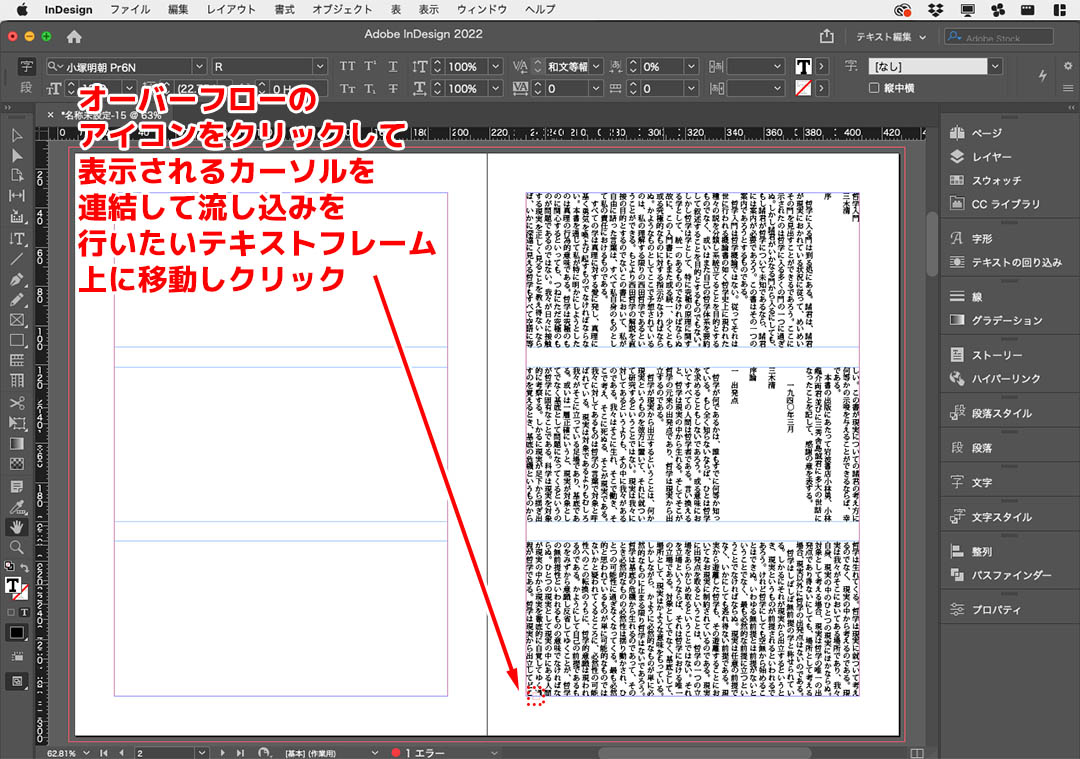
テキストフレームが、必要なページ分作成できたら、いよいよテキストの流し込みです。まずは先頭にあるテキストフレームにテキストを流し込みます。テキストフレームにテキストが収まらない場合は、テキストが表示されている最後の部分のフレームの近くに、オーバーフローのアイコン(正方形に+マーク)が表示されます。
このオーバーフローのアイコンをクリックすると、カーソル表示が変わります。このカーソル表示が変わった状態で、連結してテキストを流し込みたいテキストフレーム内をクリックすると、オーバーフローになっているテキストが連結して流し込まれ、続きのテキストが表示されます。これを繰り返すことで、数ページにわたる冊子に、一つのグループになったテキストフレームが作成されるのです。
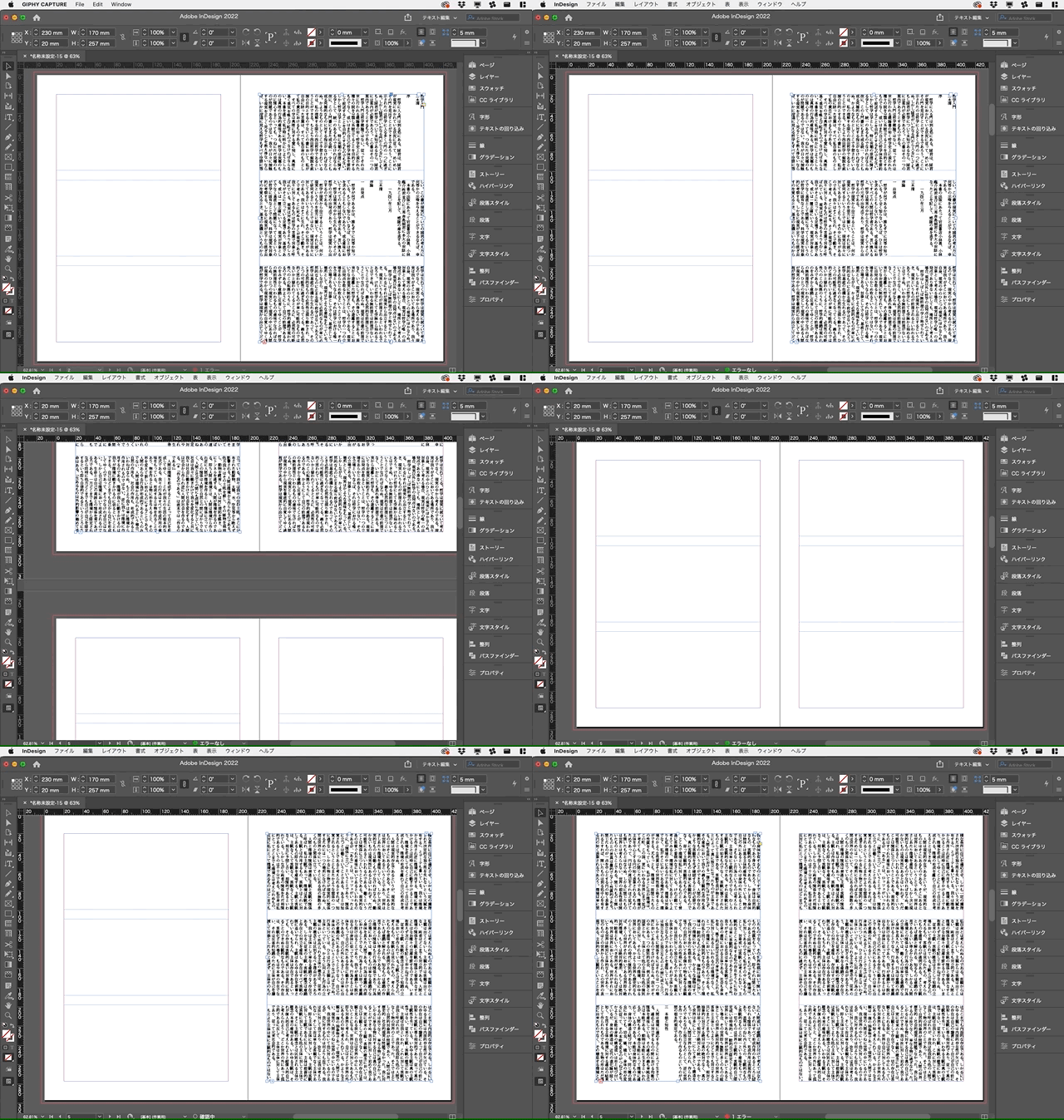
画像だけでは、わかりづらいので上の動画も参考にしてみてください。オーバーフローのアイコンをクリックして、テキストを連結していく様子がわかると思います。
テキスト流し込みの4パターン
テキストの流し込みには、以下の4パターンがあります。オーバーフローのアイコンをクリックする方法で、カーソル表示が4パターン切り替わります。その4パターンの流し込み方法と、カーソル表示切り替え方法も確認しておきましょう。カーソル表示についても、拡大したものを画像で確認できるようにしてありますので、参考にしてください。
1.手動流し込みで連結するパターン
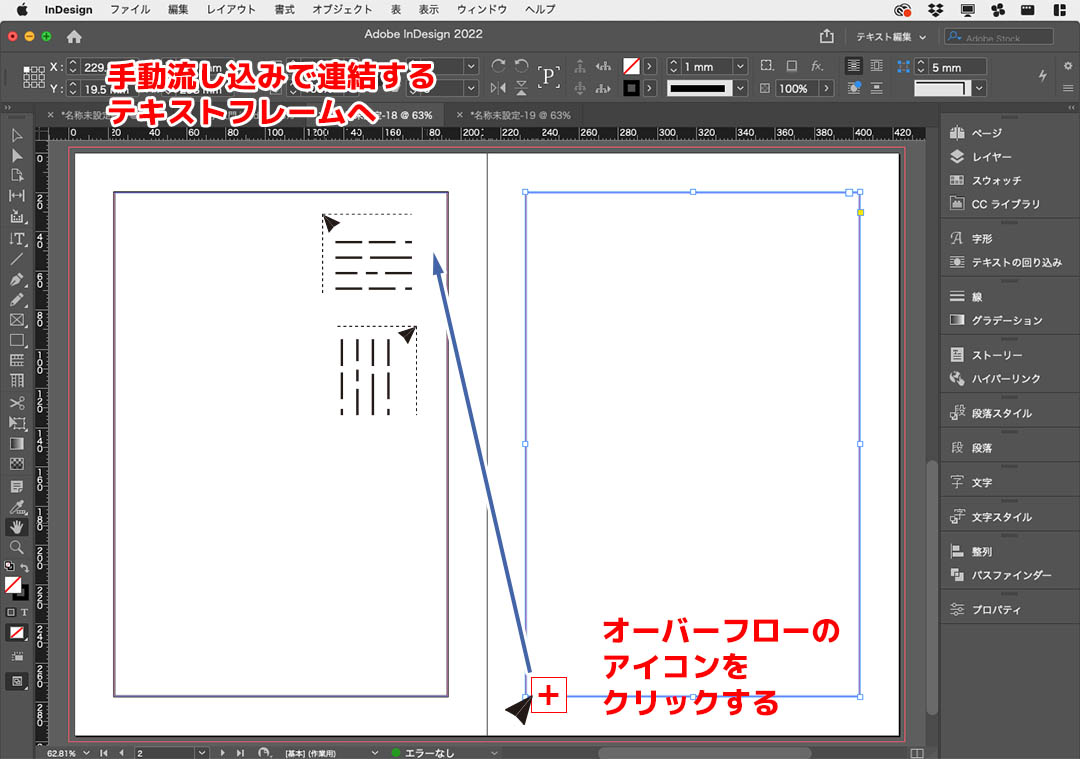
手動流し込み:オーバーフローの赤いプラスマークを一つずつクリックし、次のフレームに手動で繋いでいく基本の流し込みスタイルです。カーソルは「点線の4本線」です。
ページ数が少ない場合は、このパターンだけでも対応可能です。変則的なレイアウトや、部分的な流し込みの微調整を行いたい場合に便利です。
2.自動流し込みで連結するパターン
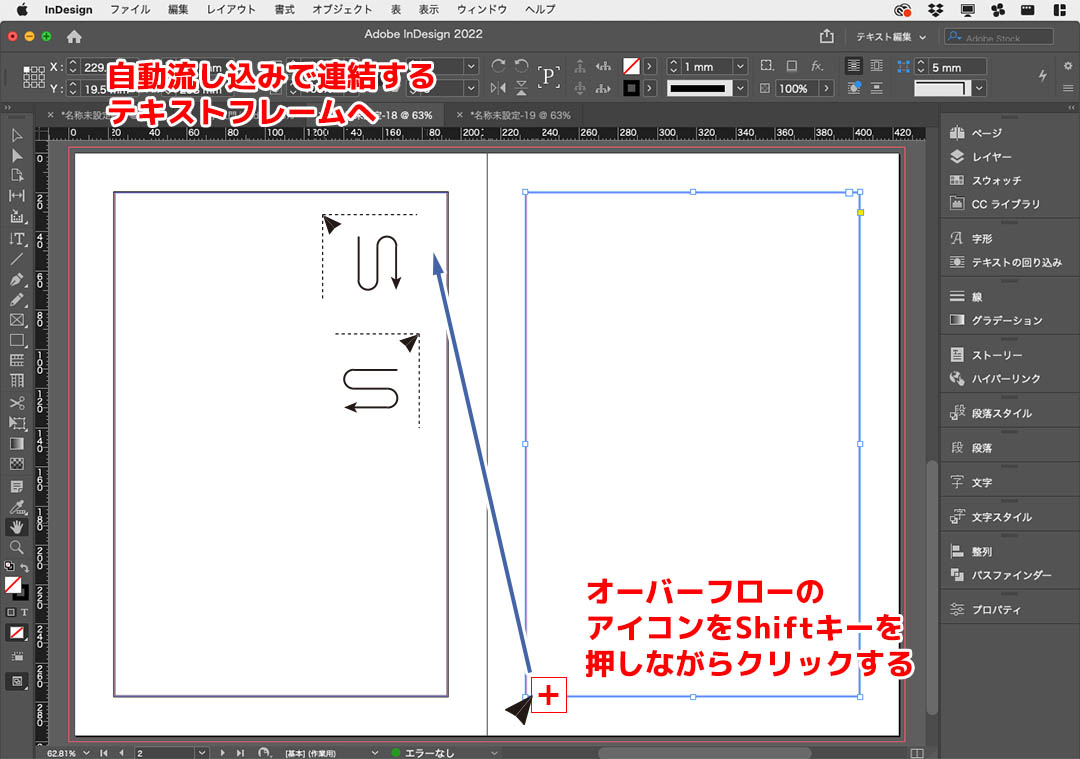
自動流し込み(Shiftキー+クリック): テキストの量に合わせて、必要なページとテキストフレームを自動で生成し、一気に最後まで流し込む方法です。オーバーフローのアイコンをShiftキーを押しながらクリックします。カーソルは「曲がり矢印(波線)」に変わります。
この自動流し込みは、雑誌のレイアウトよりも書籍の編集でよく用いられるパターンです。長文の小説や単行本などの流し込みで活躍する効率的な手法です。
3.半自動流し込みで連結するパターン
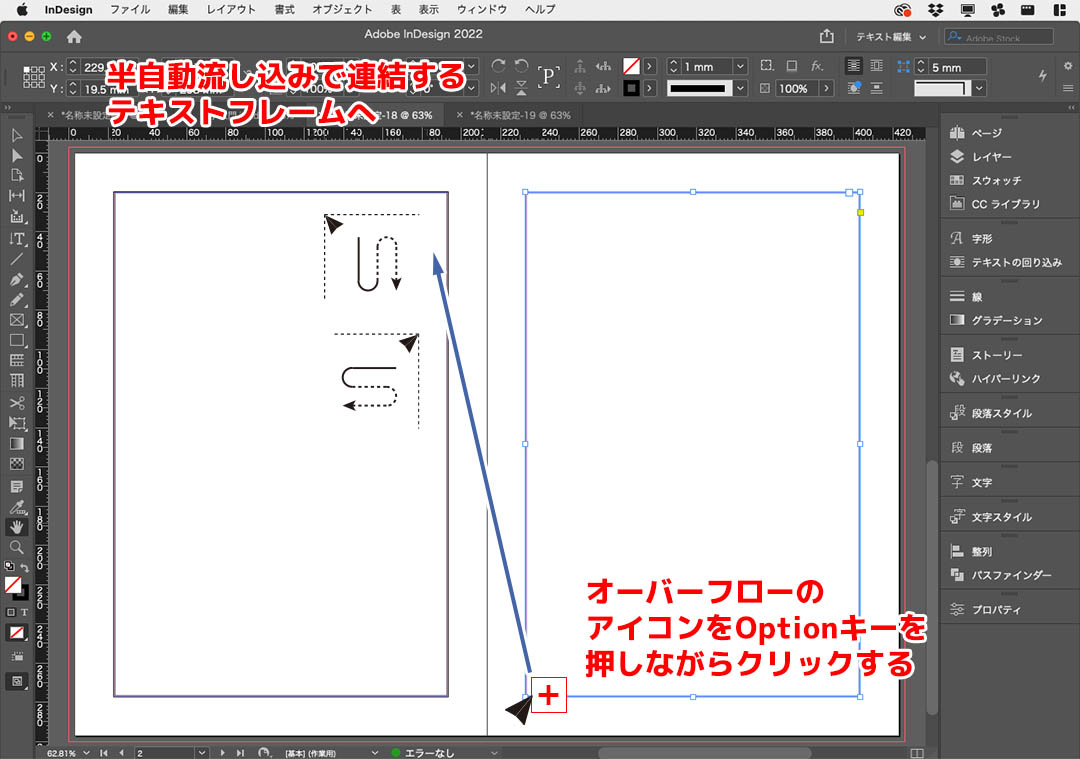
半自動流し込み(Optionキー+クリック):手動の流し込みの柔軟性と自動の流し込みのスピードの両方の特徴を兼ね備えた流し込みパターンです。オーバーフローのアイコンを、Optionキー(WindowsはAltキー)を押しながらクリックします。カーソルは自動流し込みと同様に「曲がり矢印(波線)」に変わります。
手動よりスムーズに次のフレームへ連続して流し込め、なおかつ自動流し込みより柔軟に複雑なテキストフレーム配置にも対応できます。
4.固定ページ自動流し込みで連結するパターン
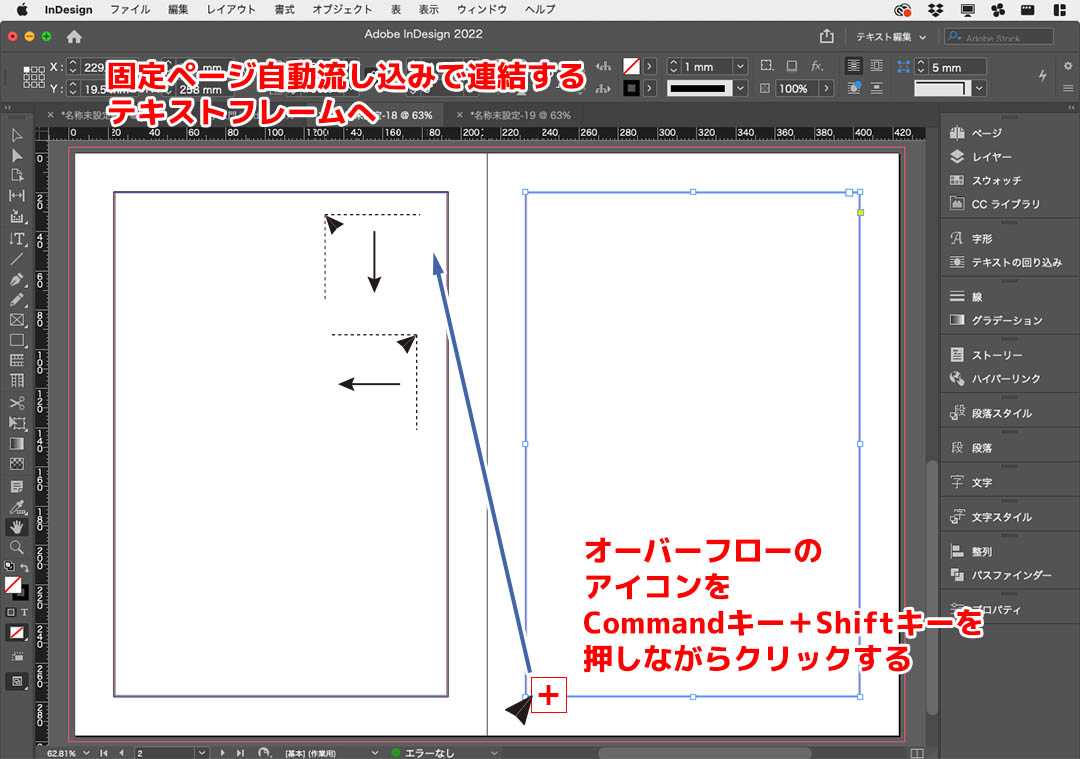
固定ページ自動流し込み(⌘Commandキー+Shiftキー+クリック):マスターページやあらかじめ決められたフレーム構造に沿って、流し込んだテキストが自動的に定型のページ枠に収まっていく仕組みの流し込みパターンです。Command(⌘)キーとShiftキーを押しながらクリックします。カーソルは「直線の矢印」に変わります。
スマートテキストスレッド等を利用したマスターページの連携などフォーマットが決まっている定期誌などのレイアウトで真価を発揮するパターンです。
まとめ
InDesignでテキストの流し込みを行う方法は、InDesignを利用する紙メディアの編集者にとって必須の知識とスキルです。本記事を参考にしてテキストの流し込み方法をしっかりとマスターしておきましょう!

 お問い合わせ